Instagram(インスタグラム)で以前いいねした写真や動画を、もう一度見たいと思ったことはありませんか?気に入った投稿を保存したつもりが、実際にはハートマークを押しただけだったり、数日前に見たリール動画を探しても見つからなかったりするケースは珍しくありません。
2026年11月現在、自分がいいねした投稿は、プロフィールの「アクティビティ」から「インタラクション」→「いいね」と進むことで確認できます。iPhone・Androidだけでなく、PCのブラウザ版Instagramからもアクセス可能です。ただし、一覧に表示されるのは原則として直近300件。過去のいいねをすべて閲覧できるわけではありません。
【スマホ版】インスタでいいねした投稿を見る方法は?最新の確認手順
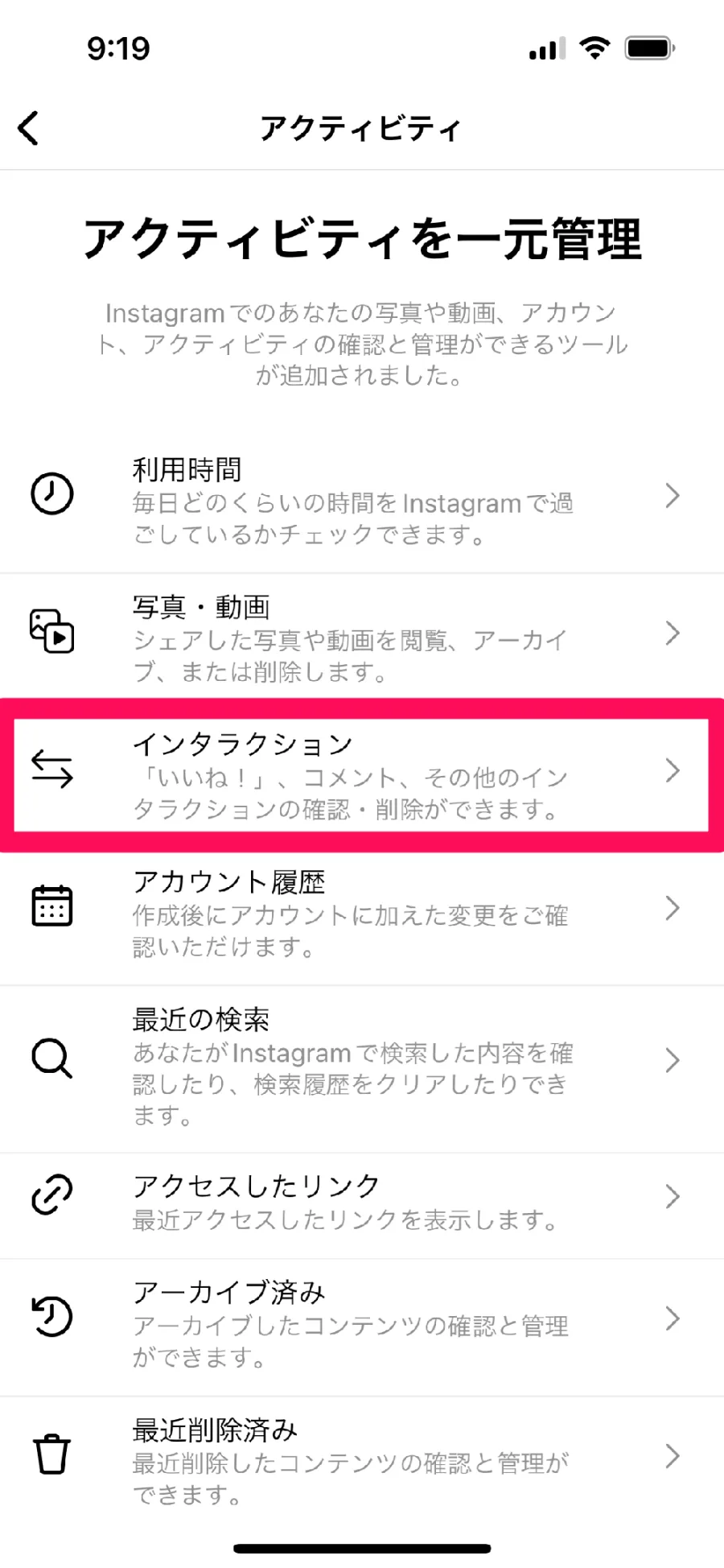
インスタでいいねした投稿を探す場合、最初に確認したいのが「アクティビティ」です。以前のInstagramでは設定内のアカウント関連メニューから探す方法が紹介されていましたが、現在は自分の操作履歴をまとめて管理する「アクティビティ」に集約されています。
2026年11月時点での基本的な操作手順は、iPhoneとAndroidでほぼ共通です。
iPhone・Androidでいいね履歴を確認する6ステップSTEP1:Instagramアプリを開く
まずInstagramを起動し、画面右下にあるプロフィール写真をタップします。複数アカウントを使っている場合は、履歴を確認したいアカウントに切り替えておきましょう。
STEP2:右上の三本線メニューをタップ
プロフィール画面の右上にある「≡」を選択します。アカウント設定や各種管理機能にアクセスできるメニューが開きます。
STEP3:「アクティビティ」を選択
メニュー内に表示される「アクティビティ」をタップします。ここでは、Instagram上で行ったさまざまな操作を確認できます。
STEP4:「インタラクション」を開く
アクティビティの画面から「インタラクション」を選びます。インタラクションは、ほかの利用者の投稿などに対して行った反応や交流を管理する項目です。
STEP5:「いいね」をタップ
インタラクションの一覧にある「いいね」を選択すると、これまでにいいねした投稿が一覧表示されます。
STEP6:見たい投稿を選択する
サムネイルをタップすると、対象の投稿や動画を開けます。元の投稿が削除されておらず、閲覧できる状態であれば、投稿者のプロフィールやコメントなども確認できます。
操作経路を短く
プロフィール → ≡ → アクティビティ → インタラクション → いいね
「投稿を保存した覚えはないけれど、以前ハートを押した投稿をもう一度見たい」という場合は、この方法が最も直接的です。
いいね履歴が表示されないときの確認ポイントアクティビティの画面を開いても「いいね」が見つからない場合は、メニュー内の表示位置やアプリのバージョンを確認してください。
Instagramは機能の配置や名称を変更することがあり、利用言語やアカウントによって画面の見え方が異なる場合もあります。「アクティビティ」を開いたあと、「インタラクション」という項目を探すのが基本です。
【PC版】インスタのいいね履歴をパソコンで見る方法と並べ替え
スマートフォンを使わなくても、PCのブラウザから自分のいいね履歴を確認できます。パソコンで作業しながら以前の投稿を探したい場合や、大きな画面で投稿を確認したい場合に便利です。
Instagramのブラウザ版で確認する手順PCではプロフィール画面ではなく、画面左側のメニューから操作を始めます。
STEP1:パソコンのブラウザでInstagramを開き、対象アカウントにログインします。
STEP2:画面左下にある「その他」またはメニューをクリックします。
STEP3:表示されたメニューから「アクティビティ」を選択します。
STEP4:「インタラクション」を開きます。
STEP5:「いいね」を選択すると、自分がいいねした投稿の一覧を確認できます。
PC版では、スマートフォンとメニューの入口が異なりますが、最終的にアクセスするのは同じ「インタラクション」の「いいね」です。
いいね履歴を古い順・新しい順に並べ替える方法いいね履歴を開いたとき、目的の投稿がすぐに見つからない場合は「並べ替えとフィルター」などの表示を確認しましょう。
利用できるアカウントでは、次のような条件で履歴を整理できます。
- 新しい順:最近いいねした投稿から確認する。
- 古い順:表示対象の中で過去の投稿から確認する。
- 日付で絞り込む:特定の期間にいいねした投稿を探す。
- 投稿者で絞り込む:特定のアカウントが公開した投稿を探す。
ただし、並べ替えやフィルターの種類、表示位置はアプリのバージョンやアカウントによって異なる場合があります。すべての利用者に同じ機能が提供されているとは限りません。
また、並べ替え機能があっても、300件の表示上限そのものが解除されるわけではありません。古い順に変更すれば過去のいいねをすべて発掘できる、という仕組みではない点に注意が必要です。
【重要】インスタのいいね履歴は300件まで?過去の投稿が見つからない理由
いいね履歴を確認するうえで、特に知っておきたいのが直近300件という表示範囲です。
Instagramのヘルプ情報を紹介する2026年の操作解説でも、「いいね」の一覧は直近300件の投稿を対象とする機能として案内されています。これは、アカウント開設から現在までのすべてのいいねを保存・閲覧できる無制限のアーカイブではありません。
300件を超えた古い投稿はどうなる?例えば、毎日10件の投稿にいいねする人であれば、単純計算で30日分の操作で300件に達します。
その後も新しい投稿にいいねを続ければ、以前の投稿は直近300件の表示対象から外れていきます。
つまり、半年以上前にいいねした投稿が見つからなくても、必ずしも当時いいねを押していなかったとは限りません。単純に表示上限の外側に移動している可能性があります。
いいねした投稿が見つからない主な原因- 表示上限を超えている:新しいいいねが増え、探している投稿が直近300件から外れた。
- 別のアカウントを使っている:複数アカウントのうち、別のアカウントでいいねしていた。
- すでにいいねを取り消している:誤操作や過去の整理によって、いいねが解除されている。
- 投稿者が削除した:元の投稿が削除されているため、開けなくなっている。
- 非公開アカウントになった:投稿者の公開範囲が変更され、閲覧できなくなっている。
- Instagram側で削除された:規約違反などによるコンテンツ削除でアクセスできなくなった。
- 通信やアプリの不具合:読み込みが正常に完了せず、一覧が表示されていない。
特に重要なのは、300件の制限と投稿自体の閲覧不能を区別することです。履歴から消えた場合と、履歴には残っているものの元投稿が開けない場合では、原因が異なります。
300件より古い履歴を確認する方法はある?過去のデータを確認したい場合は、Instagramの「アカウントセンター」にある情報ダウンロード機能も選択肢になります。
基本的なアクセス経路は次のとおりです。
設定とアクティビティ → アカウントセンター → あなたの情報とアクセス許可 → 情報をダウンロード
ここからInstagramアカウントの情報を取得する申請ができます。Metaは2023年10月の公式発表で、情報のダウンロードやアクセスに関する機能をアカウントセンターに集約したと説明しています。
ただし、ダウンロードしたデータが、過去の全いいねを300件の制限なく一覧表示できる完全な履歴になるとは限りません。取得できるデータの種類や形式を確認し、いいね履歴の復元を保証する手段としては扱わないことが大切です。
【リール・他人の履歴】いいねした投稿と保存済みの違いを解説
Instagramの「いいね」は写真投稿だけでなく、動画やリールにも利用できます。また、自分以外の利用者が何にいいねしたのかを知りたい場合には、少し異なる仕組みを理解しておく必要があります。
いいねしたリールはどこで確認できる?いいねしたリールは、基本的に通常の投稿と同じ「アクティビティ」→「インタラクション」→「いいね」から確認できます。
リール専用のいいね履歴を別に探す必要はありません。いいね履歴のサムネイルから対象の動画を選択すれば、元のリールを開けます。
ただし、投稿が削除された場合や、閲覧権限がなくなった場合は再生できません。また、アカウントによってはコンテンツの種類を絞り込める場合がありますが、リールだけを表示する専用フィルターが常に利用できるとは限りません。
自分以外の人がいいねした投稿は見られる?他人のいいね履歴については、2019年10月の仕様変更が要点です。
Instagramは以前、アクティビティ画面に「Following(フォロー中)」タブを設け、フォローしている人がどの投稿にいいねしたか、誰をフォローしたかなどを確認できる仕組みを提供していました。しかし、この機能は2019年10月に廃止されました。
そのため、現在は他人の過去のいいねを、本人の履歴画面と同じように一覧で自由に閲覧することはできません。
ただし、2025年8月にはMetaが「友達」タブという新しい機能を発表しています。この機能では、友達がいいねやコメントをした公開リールなどが表示されます。
これは2019年に廃止されたFollowingタブの完全な復活ではありません。対象は主に公開リールに関するアクティビティであり、他人の全投稿に対するいいね履歴を自由に検索できる機能ではない点が重要です。
また、Metaの日本向け公式発表では、友達タブに表示される自分のリールへのいいねやコメントについて、非公開にしたり、表示対象をフォローバックしているフォロワーに限定したりする管理機能も案内されています。
「いいね」と「保存済み」は何が違う?見返したい投稿を管理する場合、いいねと保存の違いを理解しておくと便利です。
両方とも投稿を見つけ直すために使えますが、機能の目的は異なります。
| 比較項目 | いいね | 保存済み |
|---|---|---|
| 基本的な役割 | 投稿への好意や反応を示す | あとから見返すために保管する |
| 操作方法 | ハートマークをタップ | しおりマークをタップ |
| 確認場所 | アクティビティ→インタラクション→いいね | プロフィール→メニュー→保存済み |
| 他人からの見え方 | 公開リールの友達タブなどに表示される場合がある | 基本的に自分だけが確認できる |
| 整理方法 | いいねを取り消す | 保存を解除する・コレクションを整理する |
| おすすめの用途 | 気に入った投稿への反応 | レシピ・旅行先・買い物候補などの保管 |
例えば、気に入ったファッション投稿にハートを押しただけなら「いいね」の履歴から探します。一方、旅行で訪れたいカフェの投稿を後日見返す目的で保管したなら「保存済み」を確認します。
いいねを押したことと、投稿を保存したことは別の操作です。いいねを取り消しても保存済みの投稿が自動的に解除されるわけではなく、保存を解除しても必ずしもいいねが消えるわけではありません。
【整理・解除】インスタのいいね取り消し方法と履歴が見れないときの対処法
いいね履歴は、過去の操作を確認するだけでなく、不要になった反応を整理するためにも使えます。
以前に何気なく押したハートを取り消したい場合や、特定のアカウントの投稿に対するいいねを整理したい場合も、基本的には同じ画面から操作できます。
いいねを1件ずつ取り消す方法最も簡単なのは、いいね履歴から対象の投稿を開いて解除する方法です。
STEP1:プロフィールから「アクティビティ」を開きます。
STEP2:「インタラクション」→「いいね」を選択します。
STEP3:取り消したい投稿をタップします。
STEP4:投稿画面にある赤いハートマークをもう一度タップします。
ハートマークが赤色から通常の表示に戻れば、いいねは解除されています。
複数のいいねをまとめて取り消す方法一度に複数の投稿を整理したい場合は、いいね履歴の「選択」機能を確認しましょう。
利用できる画面では、次の手順で操作できます。
- いいね履歴を開く。
- 画面内の「選択」をタップする。
- 取り消したい投稿を複数選ぶ。
- 画面下部などに表示される「いいねを取り消す」を選択する。
- 確認画面が表示された場合は、内容を確認して確定する。
選択機能の有無やボタンの位置は、アプリのバージョンや利用環境によって異なる場合があります。PC版でも同様の選択操作が表示されるとは限らないため、個別に解除する方法も覚えておくと安心です。
いいね履歴が見れない場合の解決策画面が正常に開かない場合は、次の順番で確認してみましょう。
1. ログイン中のアカウントを確認する
複数のInstagramアカウントを利用している場合、目的の投稿にいいねしたアカウントと現在のログイン先が一致しているか確認します。
2. アプリを最新版に更新する
古いアプリではメニューの表示や動作が異なる可能性があります。App StoreまたはGoogle Playで更新状況を確認しましょう。
3. 通信環境を確認する
Wi-Fiとモバイル通信を切り替えたり、アプリを再起動したりして、読み込みが改善するか試します。
4. ブラウザ版で確認する
アプリ側の不具合が疑われる場合は、PCやスマートフォンのブラウザからInstagramにログインし、「アクティビティ」を確認します。
5. 投稿の公開状態を確認する
履歴のサムネイルが表示されていても元投稿が開けない場合は、投稿者による削除、非公開設定、アカウントの停止などが関係している可能性があります。
なお、いいね履歴を確認できると宣伝する外部アプリや非公式サイトには注意が必要です。Instagramのログイン情報を入力させるサービスや、他人の非公開情報まで見られると主張するサービスは、アカウント乗っ取りや個人情報流出のリスクがあります。
自分の履歴を確認したいだけなら、Instagram公式アプリ、公式ブラウザ版、アカウントセンターの機能を利用するのが安全です。
【プロの結論】インスタのいいね履歴を賢く管理するための判断基準
Instagramのいいね履歴は、過去に興味を持った投稿を探すための便利な機能です。しかし、直近300件という表示上限がある以上、長期間にわたる投稿管理の手段としては十分ではありません。
重要なのは、目的に応じて「いいね」と「保存」を使い分けることです。
いいね履歴を使うのに向いている人- 数日前に見た投稿をもう一度開きたい人。
- 以前いいねしたリールを探したい人。
- 過去のリアクションを確認したい人。
- 不要になったいいねを整理したい人。
- 数か月から数年前の投稿を確実に保管したい人。
- レシピや旅行先などをカテゴリー別に整理したい人。
- 数百件を超える投稿を長期間管理したい人。
後者の場合は、いいねだけで済ませず、保存機能やコレクションを併用するほうが合理的です。
特に、あとから必ず見返したい投稿は、見つけた時点で保存しておくことをおすすめします。いいね履歴は直近300件の範囲で振り返るための機能、保存済みは自分が必要とする投稿を整理しておくための機能、と役割を分けると管理しやすくなります。
インスタでいいねした投稿に関するよくある質問(FAQ)
Q1:インスタでいいねした投稿はどこから見られますか?
A1:プロフィール画面右上の三本線メニューから「アクティビティ」→「インタラクション」→「いいね」と進みます。表示されたサムネイルをタップすれば、元の投稿や動画を確認できます。
Q2:インスタのいいね履歴は300件より前まで確認できますか?
A2:通常のいいね履歴画面では、直近300件が表示対象です。それより古い投稿は一覧から外れる可能性があります。アカウントセンターの情報ダウンロード機能もありますが、すべての過去のいいねを復元できる保証はありません。
Q3:他人がいいねした投稿の履歴を見ることはできますか?
A3:他人の全いいね履歴を一覧で確認する機能はありません。ただし、2025年に導入された「友達」タブでは、友達がいいねやコメントをした公開リールなどが表示される場合があります。
Q4:いいねしたリールも通常の投稿と同じ場所にありますか?
A4:はい。自分がいいねしたリールは、基本的に「アクティビティ」→「インタラクション」→「いいね」の一覧から確認できます。
Q5:いいねを取り消すと保存済みの投稿も消えますか?
A5:いいえ。いいねと保存は別々の機能です。いいねを取り消しても保存済みの投稿は自動的に解除されません。それぞれ個別に管理できます。
2026年11月現在、Instagramで自分がいいねした投稿を見る方法は、プロフィールから「アクティビティ」→「インタラクション」→「いいね」と進むのが基本です。iPhone・Androidだけでなく、PCのブラウザ版でも確認できます。
ただし、一覧に表示されるのは直近300件が基本です。古い投稿が見つからない場合は、表示上限、アカウントの切り替え、投稿の削除や公開範囲の変更などを確認しましょう。
また、いいねしたリールも通常のいいね履歴から確認できる一方、他人のいいね履歴をすべて閲覧することはできません。2025年に導入された友達タブについても、公開リールのアクティビティを表示する別機能として理解しておく必要があります。
気に入った投稿を一時的に振り返るならいいね履歴、長期的に保管して何度も見返すなら保存済み。目的に合わせて2つの機能を使い分けることが、Instagramを快適に利用するためのポイントです。
主な参照資料
- Meta公式「Instagram、コンテンツの再投稿ができる機能やInstagramマップなど、友達とつながるための新機能をローンチ」(2025年8月)
- Meta公式「Making It Easier To Manage Your Information Across Meta’s Apps」(2023年10月)
- Instagramの300件制限と2026年の操作手順に関する解説
- InstagramのFollowingタブ廃止に関する2019年の報道