Instagram(インスタグラム)で気に入った写真や動画を保存したものの、「どこから見ればいいの?」と迷ったことはないでしょうか。インスタで保存した投稿は、プロフィール画面の右上にある三本線のメニューから「保存済み」を開くと確認できます。iPhone・Androidともに基本的な操作は共通で、通常の写真投稿だけでなく、保存したリールやコレクションも同じ場所から探せます。
2026年11月現在、Instagramの保存機能は、自分専用のブックマークとして利用できるほか、複数の投稿をコレクションに整理したり、友達と共有する「コラボコレクション」にまとめたりすることも可能です。一方、投稿が見つからない、保存したはずなのに消えた、相手に保存がバレるのか気になるなど、使い方に関する疑問も少なくありません。
【基本操作】インスタで保存した投稿はどこ?プロフィールから確認する方法
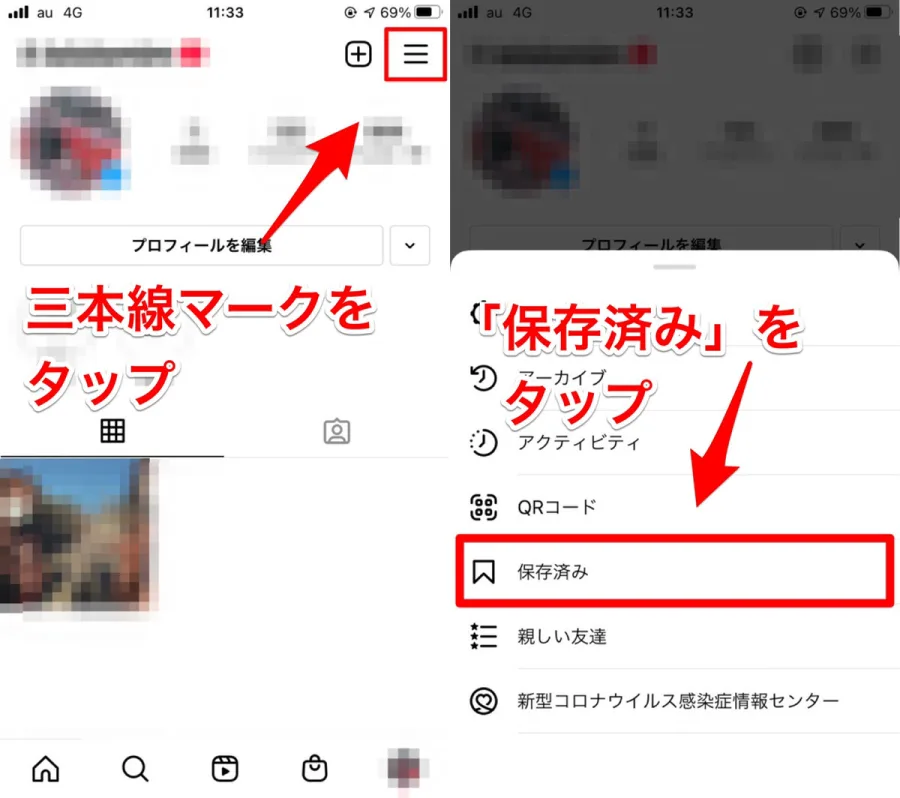
インスタで保存した投稿を確認する場所は、プロフィール内にある「保存済み」です。投稿を保存した直後に画面を閉じてしまっても、保存が正常に完了していれば、後からプロフィールのメニューを開いて確認できます。
iPhone・Androidで保存済みを開く手順スマートフォンで保存した投稿を見る方法は、次の4ステップです。
- Instagramアプリを開き、画面右下の自分のプロフィール画像をタップする。
- プロフィール画面の右上にある三本線(≡)をタップする。
- メニュー内にある「保存済み」を選択する。
- 「すべての投稿」または見たいコレクションをタップする。
これで、これまでに保存した写真、動画、リールなどを確認できます。アプリのバージョンや表示設定によってメニューの配置や項目名が多少異なる場合がありますが、基本的な入口はプロフィールのメニューです。
特に注意したいのは、保存済みが自分のプロフィール投稿一覧とは別の場所にあることです。プロフィールの写真一覧やリールタブを探しても、自分が他人の投稿を保存した一覧は表示されません。
「すべての投稿」とコレクションの違い保存済みを開くと、基本的に「すべての投稿」と、自分で作成したコレクションを確認できます。
「すべての投稿」は、保存したコンテンツをまとめて確認するための一覧です。コレクションは、その一覧にある投稿をテーマ別に分類するためのフォルダに相当します。
例えば、旅行先の候補を保存した場合、投稿を「すべての投稿」で確認できるほか、「旅行」というコレクションに分類しておけば、後から必要な情報を探しやすくなります。
要点は、コレクションに入れた投稿も、基本的には「すべての投稿」から確認できることです。コレクションに分類したからといって、元の保存一覧から投稿が移動して消えるわけではありません。
【リール・PC別】Instagramで保存した動画や投稿を見る方法
保存した写真投稿が見つかっても、リール動画だけが見つからないというケースがあります。しかし、Instagramのリールも保存済みの対象です。リール専用の保存場所を探す必要はなく、まずは通常の保存済み画面を確認しましょう。
Instagramで保存したリールを見る方法保存済みのリールを探す場合は、次の手順で操作します。
- プロフィール画面を開く。
- 右上の三本線メニューをタップする。
- 「保存済み」を選択する。
- 「すべての投稿」を開く。
- リールの絞り込みタブが表示されている場合は「リール」を選択する。
これで保存したリールを探せます。画面によっては投稿の種類を切り替えるタブが表示されないこともあるため、その場合は「すべての投稿」から探してください。
なお、リールを保存する操作は、動画のダウンロードとは異なります。リールのメニュー(⋯)などから「保存」を選択すると、Instagram内の保存済みに追加されます。スマートフォンの写真アプリやカメラロールに動画ファイルが保存されるわけではありません。
Instagramの保存済みをPCで見る方法パソコンからInstagramを利用している場合も、保存した投稿を確認できます。
- ブラウザからInstagramにログインする。
- 画面右上の自分のプロフィール画像をクリックする。
- メニューから「保存済み」を選択する。
- 表示された一覧から見たい投稿を開く。
パソコンでは画面が広いため、保存した投稿をまとめて確認したいときに便利です。ただし、コレクションの新規作成や編集など、一部の管理機能はスマートフォンアプリで操作する必要があります。
PCで保存済みが見つからない場合は、ログインしているアカウントが正しいかを確認してください。複数アカウントを使っていると、スマートフォンとパソコンで異なるアカウントにログインしていることがあります。
【整理術】インスタ保存コレクションの見方と作り方・管理方法
保存した投稿が増えると、目的の写真や動画を見つけるまでに時間がかかります。そこで便利なのが、Instagramの「コレクション」機能です。
コレクションは、保存した投稿をテーマや目的に応じて分類できる機能です。ブックマークした投稿を整理するためのフォルダと考えると分かりやすいでしょう。
保存済みから新しいコレクションを作る方法すでに保存している投稿を整理したい場合は、保存済み画面からコレクションを作成できます。
- プロフィール右上の三本線をタップする。
- 「保存済み」を開く。
- 画面右上の「新しいコレクション」または追加ボタンをタップする。
- コレクションの名前を入力する。
- 必要に応じて、既存の保存済み投稿を選択する。
- 「保存」をタップして作成を完了する。
例えば、次のような分類がおすすめです。
- 旅行・観光:行ってみたい場所、ホテル、観光スポット
- 料理・レシピ:作ってみたい料理やお菓子
- 美容・ファッション:コーディネート、メイク、ヘアスタイル
- 買い物リスト:気になる商品や購入候補
- 仕事・勉強:参考になる解説やノウハウ
毎回あとから整理するのが面倒な場合は、保存するタイミングで分類する方法が便利です。
- 保存したい投稿を表示する。
- 投稿の下にあるブックマークアイコンを長押しする。
- 保存先のコレクションを選択する。
- 新しく分類したい場合は「新しいコレクション」を選ぶ。
- 名前を入力して保存する。
この方法なら、保存した投稿が増えてから整理し直す手間を減らせます。投稿の内容を見た瞬間に分類する習慣をつけると、後から探す時間も短縮できます。
コレクションの名前変更・投稿の移動・削除コレクションは作成して終わりではありません。不要な分類を整理したり、投稿を別のフォルダに移したりすることもできます。
コレクションを開いてオプションメニューを確認すると、利用可能な画面では編集や投稿の追加、選択した投稿の移動・削除などを操作できます。表示名はアプリのバージョンによって異なる場合があります。
ここで覚えておきたいのは、コレクションから投稿を削除する操作と、保存自体を解除する操作は別物という点です。コレクションから取り除いただけなら、投稿は「すべての投稿」に残ります。
【仕組みを比較】通常の保存・コラボコレクション・通知の違い
Instagramの保存機能を理解するうえで重要なのが、通常のプライベート保存と、友達と共有するコラボコレクションの違いです。
Instagramは2016年12月に投稿を保存する機能を発表しました。当初から、保存したコンテンツはプロフィール内の専用領域に保管され、閲覧できるのは保存した本人だけという仕組みです。
その後、Metaは2023年3月29日、日本向けの公式サイトで「コラボコレクション」の導入を発表しました。友達やグループと投稿を共有し、それぞれが気に入ったコンテンツを同じコレクションに追加できる機能です。
保存機能の種類と見える範囲を比較| 比較項目 | 通常の保存 | コラボコレクション |
|---|---|---|
| 保存の目的 | 自分用のブックマーク | 友達やグループとの共有 |
| 閲覧できる人 | 原則として本人のみ | 共有された参加メンバー |
| 投稿の追加 | 本人が追加 | 参加メンバーが追加可能 |
| 投稿の削除 | 本人が解除 | 閲覧できる参加メンバーが削除可能 |
| 投稿者への保存通知 | 通常は通知されない | 元投稿者への個別保存通知は通常ない |
| 共有相手への通知 | 通常はない | 共有や追加に伴いチャットに通知される場合がある |
| 主な用途 | レシピ、買い物、個人的な参考資料 | 旅行計画、趣味、友達との情報共有 |
通常の保存であれば、投稿者に「誰が保存したか」が通知されることはありません。Instagramの公式ヘルプでも、保存した投稿は本人だけが確認でき、投稿者は誰が保存したかを知ることができないという仕組みが案内されています。
そのため、気になる投稿をブックマークしただけで、相手に自分のアカウント名が伝わる心配は基本的にありません。
ただし、ここで区別したいのが、投稿者側のインサイト機能です。プロアカウントなどでは、投稿の保存数を分析指標として確認できる場合があります。しかし、保存したユーザーの個人名が一覧で表示されることとは別です。
コラボコレクションでは共有相手に見える通常の保存とは異なり、コラボコレクションに追加した投稿は、共有相手も閲覧できます。
Metaの公式発表によると、コラボコレクションはフィードから投稿を保存するときだけでなく、DMで共有された投稿から作成することも可能です。新しく投稿を追加すると、参加している友達やグループとのチャットに通知が送られる仕組みも紹介されています。
つまり、保存がバレるかどうかは、保存操作そのものだけでなく、どの保存先を選択したかによって変わります。個人的に残したい投稿はプライベートのコレクション、友達と一緒に見たい投稿はコラボコレクションと使い分けることが大切です。
Instagramのコラボコレクションを作る方法コラボコレクションは、フィードやDMから作成できます。
- 保存したい投稿やリールを開く。
- ブックマークアイコンを長押しする。
- 「新しいコレクション」を選択する。
- コレクション名を入力する。
- 「コラボレーション」または参加者の追加に関する設定を選ぶ。
- 共有する友達やグループを選択する。
- 保存して作成を完了する。
DMから作成する場合は、共有したい相手とのチャットに投稿を送り、投稿の横にある保存アイコンからコレクションを作成・選択します。
注意点として、既存のプライベートコレクションを後から共有用に変更できない場合があります。また、コラボコレクションでは参加者が投稿を追加・削除できるため、個人的な保存場所とは分けて運用するのが安心です。
【トラブル解決】インスタの保存済みが見れない・消えた原因と対処法
保存した投稿が突然見つからなくなると、アプリの不具合やアカウントの問題を疑いたくなります。しかし、保存済みが見られない原因は一つではありません。
まずは、保存一覧そのものが開けないのか、一覧には表示されるものの投稿を再生できないのかを区別しましょう。この違いによって確認するべきポイントが変わります。
保存した投稿が見つからない主な理由- 別のInstagramアカウントを開いている:保存データはアカウントごとに管理されるため、別のアカウントでは表示されない。
- 投稿者が投稿を削除した:保存は投稿のコピーではないため、元の投稿が削除されると閲覧できなくなる。
- 投稿がアーカイブされた:投稿者が公開状態を変更すると、通常の閲覧ができなくなる場合がある。
- アカウントが非公開になった:フォロー関係や閲覧権限によって投稿を確認できなくなる場合がある。
- 投稿者にブロックされた:投稿者のコンテンツへのアクセスが制限される可能性がある。
- 保存を解除してしまった:ブックマークを再度タップすると、保存が解除される。
- 一時的なアプリの不具合:通信や同期の問題で一覧が正しく表示されないことがある。
特に重要なのは、Instagramの保存機能が投稿そのものを端末にコピーして保管する機能ではないことです。あくまでInstagram上の投稿を後から見返すためのブックマークなので、元のコンテンツが利用できなくなれば、保存済みからも正常に開けなくなる場合があります。
保存済みが表示されない場合の対処法メニューから保存済みを開けない場合は、次の順番で確認してみましょう。
- アカウントを確認する:投稿を保存したときと同じアカウントでログインしているか確認する。
- 通信環境を確認する:Wi-Fiとモバイル通信を切り替えて、一覧が読み込まれるか試す。
- アプリを再起動する:Instagramを一度終了して、再度開く。
- アプリを更新する:App StoreまたはGoogle Playで最新バージョンが提供されていないか確認する。
- ログインし直す:必要に応じて再ログインし、保存済みが表示されるか確認する。
- 時間を置いて確認する:一時的な障害や同期遅延の可能性を考え、しばらくしてから再確認する。
- 問題を報告する:改善しない場合は、設定メニュー内のヘルプや問題報告からInstagramに連絡する。
なお、アプリの再インストールやログアウトを行う前には、ログイン情報や二段階認証の設定を確認してください。アカウントに再ログインできなくなる事態を避けるためです。
保存したリールだけが見つからない場合リールだけが見つからない場合は、まず「すべての投稿」を確認しましょう。リール専用の別アカウントや別の保存機能に移動しているわけではありません。
リールの絞り込み表示が利用できる場合は、そこから探すと効率的です。絞り込みがない場合は、保存した時期を思い出しながら一覧を確認してください。
また、リールの投稿者が動画を削除したり、アカウントの公開状態を変更したりした場合は、保存済みに残っていても再生できないことがあります。
保存済みが突然消えたときに確認したいこと保存一覧全体が消えたように見える場合は、投稿単体の問題とは分けて考える必要があります。
最初に確認するのはアカウントの切り替えです。Instagramでは複数アカウントを簡単に切り替えられるため、意図せず別のプロフィールを開いているケースがあります。
正しいアカウントなのに一覧が表示されない場合は、アプリとブラウザの両方から確認すると切り分けに役立ちます。スマートフォンだけでなく、PC版Instagramでも同じ状態になるかを確認してください。
一部の投稿だけが見えないのであれば、投稿者側の削除や公開設定の変更など、元投稿に関する問題を疑うのが自然です。
【保存解除・整理】インスタで保存した投稿を削除する方法と注意点
保存した投稿を整理したい場合は、ブックマークを解除する方法と、コレクションから取り除く方法を使い分けましょう。似た操作に見えますが、保存一覧に残るかどうかが異なります。
保存した投稿を完全に解除する方法もう見返す必要がない投稿は、保存を解除できます。
- プロフィールから「保存済み」を開く。
- 解除したい投稿を選択する。
- 投稿のブックマークアイコンをタップする。
- 必要に応じて「保存を解除」または「保存済みから削除」を選択する。
投稿画面から直接ブックマークを解除することもできます。アプリの表示によっては、確認メニューが表示される場合があります。
保存を解除しても、元の投稿者の投稿が削除されるわけではありません。自分の保存済み一覧から、その投稿へのブックマークが外れるだけです。
コレクションから削除するだけの場合特定のコレクションから投稿を取り除きたいだけなら、コレクション内のオプションメニューから対象の投稿を選択し、「削除」や「コレクションから削除」に相当する操作を行います。
この場合、投稿そのものの保存は解除されず、「すべての投稿」には残ります。
また、コレクション自体を削除しても、その中に分類していた投稿の保存がすべて解除されるわけではありません。整理のためにフォルダだけを消したい場合は、この違いを理解しておくと安心です。
保存機能を効率よく使うための整理術保存した投稿を後から見つけやすくするには、最初から細かく分類しすぎないことがポイントです。
例えば、最初は「旅行」「料理」「美容」「買い物」の4種類程度に分け、必要になったら「国内旅行」「海外旅行」のように細分化すると管理しやすくなります。
保存する投稿が少ない人は、無理にコレクションを作る必要はありません。一方、毎日のようにリールや写真を保存する人は、テーマ別に整理することで目的の情報を見つけやすくなります。
【2026年版】インスタの保存機能に関するよくある質問(FAQ)
Q1:インスタで保存した投稿はどこから見られますか?
A1:プロフィール画面の右上にある三本線メニューをタップし、「保存済み」を選択すると確認できます。「すべての投稿」から保存したコンテンツをまとめて見られます。
Q2:Instagramで保存したリールはどこにありますか?
A2:保存したリールもプロフィールの「保存済み」にあります。「すべての投稿」を開き、リールの絞り込み表示があれば利用してください。
Q3:インスタで投稿を保存すると相手に通知されますか?
A3:通常の個人用保存では投稿者に個別通知されません。ただし、コラボコレクションに追加した場合は、共有している相手に内容が見えるほか、チャットに通知が届く場合があります。
Q4:保存済みを他人に見られることはありますか?
A4:通常の保存済み一覧やプライベートコレクションは本人だけが閲覧できます。ただし、共有相手を設定したコラボコレクションは、参加メンバーが閲覧できます。
Q5:保存した投稿が消えたのはなぜですか?
A5:投稿者による削除やアーカイブ、アカウントの非公開化、ブロック、保存解除、別アカウントへの切り替えなどが考えられます。まず正しいアカウントでログインしているか確認しましょう。
Q6:インスタの保存済みはPCから確認できますか?
A6:はい。ブラウザでInstagramにログインし、プロフィール画像から「保存済み」を選ぶと確認できます。ただし、コレクションの作成や編集などはスマートフォンアプリで操作するのが確実です。
Q7:コレクションを削除すると保存した投稿も消えますか?
A7:いいえ。通常のプライベートコレクションを削除しても、投稿自体の保存は解除されません。「すべての投稿」には残ります。投稿そのものを保存一覧から消したい場合は、別途保存を解除してください。
Q8:保存した投稿をコレクションに入れ忘れた場合、後から整理できますか?
A8:できます。保存済みから新しいコレクションを作成し、既存の投稿を選んで追加できます。投稿のブックマークを長押しして保存先を変更する方法も便利です。
Q9:インスタで保存した投稿を検索できますか?
A9:保存済み画面に検索機能が表示されていない場合は、一覧をスクロールして探す必要があります。投稿の種類別表示やコレクションを活用すると、目的の投稿を見つけやすくなります。
Instagramで保存した投稿は、プロフィール右上の三本線メニューから「保存済み」を開くと確認できます。写真投稿もリールも基本的には同じ場所に保存されており、「すべての投稿」やコレクションから目的のコンテンツを探せます。
保存した投稿が増えてきたら、旅行、料理、美容、買い物などのテーマ別にコレクションを作成すると便利です。加えて、友達と情報を共有したい場合はコラボコレクションを利用できます。
一方、通常の保存は本人だけが閲覧でき、投稿者にも個別通知されません。ただし、共有型のコレクションでは参加者に投稿が見えるため、保存先の選択には注意が必要です。
【プロの結論】Instagramの保存機能は、単に気に入った投稿を残すだけでなく、後から必要な情報を取り出すための個人用情報整理ツールとして活用できます。保存した投稿を確実に見つけたいなら、プロフィールの「保存済み」を入口にし、コレクションで分類する習慣をつけることが最も実用的です。
2026年もアプリの画面表示や機能は更新される可能性があります。メニューの名称や配置が異なる場合は、プロフィール画面の三本線メニューとブックマークのマークを目印に確認してください。
主な参照資料: Meta公式発表(2016年12月の保存機能、2023年3月のコラボコレクション導入)およびInstagramの保存・コレクション操作に関する案内。