Netflix(ネットフリックス)を解約したいものの、「スマホから手続きできる?」「アプリを削除すれば退会できる?」「解約したのに翌月も請求されることはない?」と迷っている人は少なくありません。実は、Netflixの解約方法は契約時の支払い先によって異なります。Netflix公式サイトから直接契約した人と、Apple・Google Play・ドコモ・au・ソフトバンク・J:COMなどを経由して契約した人では、手続きをする場所が違います。
2026年11月現在、Netflixを確実に解約するには、まず自分の請求元を確認が必要です。この記事では、公式サイトからの解約手順、iPhone・Androidでの操作、携帯電話会社やケーブルテレビ経由の解約先、解約後の視聴期限、請求停止の確認方法まで詳しく解説します。一時停止との違いや、解約できないときの対処法も整理しました。
【最初に確認】Netflixの解約方法は支払い先によって違う!
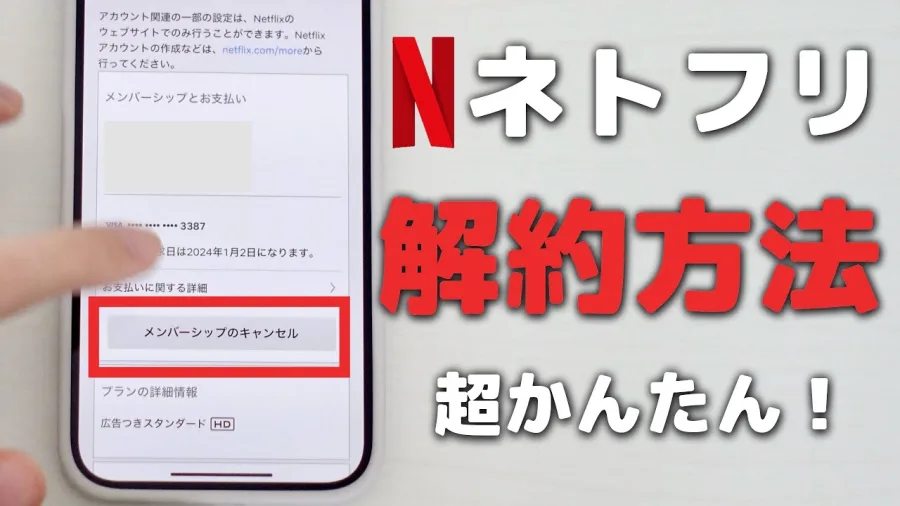
Netflixの解約で最初に確認したいのは、どこから月額料金が請求されているかという点です。
Netflixは、公式サイトから直接契約する方法だけでなく、通信事業者やインターネットサービス事業者などを通じて利用する方法もあります。そのため、Netflixのアカウント画面に解約ボタンが表示されない場合でも、必ずしもシステムの不具合とは限りません。
自分の支払い先を確認する方法まずNetflixにログインし、アカウントページの「メンバーシップとお支払い」またはメンバーシップ関連の項目を確認します。
Netflixに直接支払っている場合は、登録している決済方法や請求情報を確認できます。Appleなどの外部事業者や携帯電話会社を経由している場合は、契約先の情報や手続き案内が表示されることがあります。
Netflixからの請求が見つからない場合は、クレジットカードの利用明細、携帯電話料金の内訳、AppleやGoogleの購入履歴も確認しましょう。Netflix公式ヘルプセンターでも、第三者経由の支払いについては各プロバイダー側で請求履歴を確認するよう案内しています。
解約先を一目で確認できる比較表| 契約・支払い方法 | 主な解約先 | 確認するポイント |
|---|---|---|
| Netflix公式サイト | Netflixのアカウントページ | キャンセル手続きの完了 |
| iPhone・Apple請求 | iPhoneの設定・サブスクリプション | Apple Accountの契約状況 |
| Google Play | Google Playの定期購入 | Netflixが契約一覧にあるか |
| ドコモ | My docomo | Netflixの契約チェックを外す |
| au・UQ mobile | My au | 利用中サービスの退会手続き |
| ソフトバンク | My SoftBank | Netflixセット・パックの解除 |
| J:COM | J:COMマイページ | テレビ・ネット動画から解約 |
この違いを理解しておくと、Netflixのアカウントページで解約ボタンを探し続ける必要がなくなります。特に携帯電話会社のセットプランは、Netflixの契約と通信会社の契約が連動しているため、通常の解約とは手順が異なります。
【スマホ対応】Netflix公式サイトから解約する方法!iPhone・Android共通
Netflix公式サイトから直接契約した場合は、スマートフォンやパソコンのブラウザから解約できます。iPhoneとAndroidで基本的な手順は共通です。
Netflix公式サイトでの解約手順次の手順に沿って進めれば、通常は数分程度で手続きできます。
手順1:Netflixのアカウントにログインする
SafariやChromeなどのブラウザからNetflix公式サイトを開き、解約したいアカウントにログインします。
手順2:「アカウント」を開く
プロフィールメニューからアカウント関連の設定を開きます。契約情報やメンバーシップの管理画面を確認してください。
手順3:「キャンセル」を選択する
メンバーシップの管理画面にキャンセルの項目が表示されている場合は、それを選択します。
手順4:「キャンセル手続きの完了」を押す
画面に表示される案内を確認し、最後に「キャンセル手続きの完了」を選択します。この最終操作まで終わらせることが重要です。
手順5:確認メールをチェックする
Netflixに登録しているメールアドレスに解約確認メールが届きます。メールが届いていることと、アカウントページの契約状況を確認しましょう。
Netflix公式ヘルプセンターによると、上記のキャンセル手続きが完了すれば、再登録しない限り通常のメンバーシップ料金は請求されません。
iPhoneからNetflixを解約する場合iPhoneの場合、Netflix公式サイトから直接契約しているのであれば、SafariでNetflixにログインして上記の手順を進めます。
ただし、Apple経由で料金を支払っている場合は、NetflixのアカウントページではなくApple Account側から手続きする必要があります。
Apple請求かどうかは、Netflixアカウントの「メンバーシップとお支払い」で確認できます。
AndroidからNetflixを解約する場合Androidスマートフォンの場合も、Netflix公式サイトにChromeなどのブラウザからアクセスすれば手続きできます。
Google Play経由の定期購入としてNetflixが登録されている場合は、Google Playの定期購入画面から解約します。
注意したいのは、NetflixアプリをGoogle Playからインストールしたことと、Google Playから料金を支払っていることは別だという点です。アプリのダウンロード元だけで請求先を判断しないようにしましょう。
【支払い先別】Netflixの解約方法を解説!Apple・Google・ドコモ・au・ソフトバンク・J:COM
ここからは、契約先ごとの具体的な解約方法を紹介します。自分が利用しているサービスの項目を確認してください。
1.Apple ID・App Store経由でNetflixを解約する方法Apple経由でNetflixの料金を支払っている場合は、iPhoneの設定アプリからサブスクリプションを管理します。
解約手順
- iPhoneの「設定」を開く。
- 画面上部の自分の名前をタップする。
- 「サブスクリプション」を選択する。
- 一覧からNetflixを選ぶ。
- 「サブスクリプションをキャンセル」をタップする。
- 画面の案内に従って確定する。
Apple公式サポートによると、キャンセルボタンが表示されない場合や、期限切れの表示が出ている場合は、すでに解約済みの可能性があります。
また、NetflixではApple経由の新規登録やメンバーシップ再開による支払いが原則利用できなくなっています。2026年時点でApple請求が残っている人は、過去からの契約を継続しているケースなどが考えられます。
Apple経由の契約では更新日の24時間以上前に解約が必要です。Netflix公式ヘルプセンターも、Appleの更新ルールによっては更新日の24時間前までにキャンセルしないと次回分が請求される可能性があると説明しています。
2.Google Play経由でNetflixを解約する方法Google PlayでNetflixの定期購入が確認できる場合は、Google Play側から解約します。
解約手順
- Google Playストアを開く。
- 右上のプロフィールアイコンをタップする。
- 「お支払いと定期購入」を選択する。
- 「定期購入」を開く。
- Netflixが表示されていれば選択する。
- 「定期購入を解約」を選択する。
- 画面の案内に従って手続きを完了する。
Google公式ヘルプでは、アプリをアンインストールしただけでは定期購入は解約されないと説明しています。
なお、Google Playの一覧にNetflixが表示されない場合は、別のGoogleアカウントで契約していないか、Netflix公式サイトや携帯電話会社から請求されていないかを確認してください。
3.ドコモ・My docomo経由でNetflixを解約する方法ドコモの「爆アゲ セレクション」などを通じてNetflixを契約している場合は、My docomoから解約できます。
解約手順
- My docomo(Web)にdアカウントでログインする。
- 契約中のサービスからNetflixを確認する。
- Netflixのチェックを外して「次へ進む」を選択する。
- 適用時期を選択して次へ進む。
- 受付確認メールの送信先を選択する。
- 注意事項を確認し、同意する。
- 最終確認画面で「この内容でお手続きを完了する」を押す。
ドコモ公式FAQでは、手続きにdアカウントまたはネットワーク暗証番号が必要と案内されています。
注意点は契約から30日以内の解約ができないことです。また、月の途中で解約した場合は、契約日数に応じた日割り計算となります。
そのため、通常のNetflix直接契約と同じ感覚で解約できるとは限りません。解約可能日と適用時期を確認してから申し込みましょう。
4.au・My au経由でNetflixを解約する方法auのNetflixパックや対象サービスを通じて加入している場合は、My auから退会手続きを進めます。
解約手順
- My au(Web)にアクセスする。
- au IDでログインする。
- 利用中のサービス一覧を開く。
- Netflixを選択する。
- 「退会のお手続き」をタップする。
- 表示された注意事項を確認し、画面の案内に従って完了させる。
au公式FAQでは、auで加入したNetflixはMy au(Web)から退会できる対象サービスとして案内されています。
ここで注意したいのが、au回線の解約とNetflixの解約は必ずしも同じではないという点です。
au公式の2026年6月29日更新情報によると、Netflixをセットにした料金プランへの加入時期や契約状況によって、au回線の解約・休止や料金プラン変更後もNetflixが自動継続し、Netflix社から直接請求される場合があります。
携帯電話の契約を終了するだけでNetflixも停止すると思い込最初に、Netflixの契約状態まで確認することが大切です。
5.ソフトバンク・My SoftBank経由でNetflixを解約する方法ソフトバンクの「Netflixセット」や「SoftBank 光/SoftBank 光+ Netflixパック」を利用している場合は、My SoftBankなどから手続きを行います。
Netflixセットの解約手順
- My SoftBankにログインする。
- 「TOP」を開く。
- 「契約・オプション管理」を選択する。
- 「変更する」をタップする。
- 「Netflixセットを変更」を選択する。
- 「解約する」から次へ進む。
- 解約確認画面で申し込みを完了する。
ソフトバンク公式FAQでは、完了画面が表示された時点でNetflixセットの解約手続きが完了すると案内されています。
SoftBank 光のNetflixパックは特に注意が必要です。
過去にNetflixへ直接登録していたアカウントをSoftBank 光のNetflixパックに連携して利用している場合、パックを解約してもNetflixの契約そのものは自動継続することがあります。
その場合、パックの解約完了月の翌月以降は、Netflixに登録している支払い方法から直接請求されます。継続を希望しない場合は、パックの解約とは別にNetflix側でも手続きが必要です。
6.J:COM経由でNetflixを解約する方法J:COM NetflixセットやJ:COMまとめ請求 for Netflixを利用している場合は、J:COMのマイページから手続きします。
解約手順
- J:COMマイページにログインする。
- 「テレビ・ネット動画」を開く。
- ネット動画サービス欄からNetflixを探す。
- 「解約する」を選択する。
- Netflixアカウントの情報が求められた場合は入力する。
- 手続き内容を確認し、再度「解約する」を押す。
- 解約完了の表示を確認する。
J:COM公式サポートでは、対象サービスの解約をマイページから受け付けています。マイページでエラーが表示された場合は、J:COMカスタマーセンターへの問い合わせが必要です。
また、J:COMのNetflixセットには最低利用期間があり、利用開始から30日以内は解約できません。通常の対象サービスでは最短解約日が視聴開始日の翌月末となる案内もあります。
加えて、月末日の23時から23時59分まではシステムメンテナンスのため、マイページからの解約手続きができません。月末に解約する予定がある人は、時間に余裕を持って手続きしてください。
なお、旧J:COM TVフレックス with NetflixではNetflixだけを個別解約できず、Netflixを含まない別コースへの変更が必要となる場合があります。契約しているJ:COMサービスの種類も確認しましょう。
【解約後の疑問】Netflixはいつまで見れる?請求停止と解約確認メールの確認方法
解約手続きを終えた後に気になるのが、いつまで視聴できるのか、翌月以降の請求は本当に止まるのかという点です。
この2つは、解約が正常に完了しているかを判断するうえで特に重要です。
Netflix解約後は請求期間の終了日まで視聴できるNetflixに直接料金を支払っている場合、通常は請求期間の途中で解約しても、すぐに視聴できなくなるわけではありません。
例えば、毎月20日が請求日の人が11月5日に解約した場合、原則として現在の請求期間が終了するまでは視聴できます。解約の翌日から視聴できなくなる仕組みではありません。
ただし、正確な視聴期限は各アカウントの請求期間によって決まります。Netflixのアカウントページや支払い履歴から契約終了日を確認してください。
Netflix公式ヘルプセンターによると、アカウントが保留状態になっている場合はキャンセルが即時有効になることがあります。また、プリペイドカードやキャンペーン残高が残っている場合は、その残高相当の期間まで利用できるケースもあります。
Netflixの解約確認メールが届かない場合Netflixの直接契約では、キャンセル手続きが完了すると登録メールアドレスに確認メールが送信されます。
メールが見つからない場合は、次の項目を確認しましょう。
- 迷惑メールフォルダに振り分けられていないか。
- Netflixに登録しているメールアドレスが正しいか。
- 別のメールアドレスで登録したアカウントではないか。
- 最後の「キャンセル手続きの完了」まで操作したか。
- アカウントページにキャンセル済みの表示があるか。
携帯電話会社やJ:COM経由で契約している場合は、各社からの受付完了メールや契約内容の変更履歴も確認してください。Netflix側の確認メールだけで、外部事業者との契約状態を判断できるとは限りません。
Netflix解約後の請求停止を確認する方法請求停止を確認するには、解約完了の表示だけでなく、請求元の契約状況と利用明細を照合するのが確実です。
Netflixに直接支払っている場合は、アカウントページの「お支払い履歴」を開き、過去の請求日や請求金額を確認します。
Netflix公式ヘルプセンターによると、直接支払いの場合は過去1年分の請求履歴を確認できます。携帯電話会社やテレビサービス事業者経由の場合は、それぞれのプロバイダーのアカウントから請求履歴を確認します。
確認しておきたい項目は次の3つです。
- Netflixのメンバーシップがキャンセル済みになっている。
- 次回の更新や継続請求が予定されていない。
- 契約終了後の請求明細にNetflixの新たな月額料金が発生していない。
カード会社や携帯電話会社の明細への反映には時間差が生じることがあります。解約直後に請求履歴へ変化がないからといって、ただちに手続き失敗と判断する必要はありません。
【解決策】Netflixを解約できない原因と対処法!請求が続く場合も解説
Netflixを解約しようとしてもボタンが表示されない、手続きが途中で止まる、解約したはずなのに請求が続く。こうした問題には、いくつかの典型的な原因があります。
原因1:Netflixのアカウントに解約ボタンが表示されない最も多い確認要点は、支払い先がNetflix以外になっていないかということです。
Apple、ドコモ、au、ソフトバンク、J:COMなどを経由して契約している場合、Netflixのアカウントページに通常のキャンセル項目が表示されないことがあります。
対処法:Netflixの「メンバーシップとお支払い」を確認し、案内されているパートナー企業の窓口から手続きしてください。
原因2:Netflixアプリを削除しただけで解約したと思っているNetflixのアプリをスマートフォンから削除しても、メンバーシップの契約は終了しません。
アプリを削除する操作は、端末からアプリを取り除くだけです。契約情報や決済情報には影響しないため、翌月以降も請求が続く可能性があります。
対処法:契約した支払い先で正式なキャンセル手続きを行い、完了画面を確認してください。
原因3:最後のキャンセル確定操作が終わっていないNetflixの解約画面では、キャンセルを選択した後に確認画面が表示されることがあります。
途中でブラウザを閉じたり、画面を戻したりすると、解約が完了していない可能性があります。
対処法:もう一度アカウントページにログインし、メンバーシップの状態を確認します。キャンセルが完了していない場合は、最終確認まで操作してください。
原因4:契約したアカウントと別のアカウントでログインしている複数のメールアドレスを使い分けている場合、解約したい契約とは別のNetflixアカウントにログインしていることがあります。
家族が登録したアカウントを利用しているケースも同様です。
対処法:Netflixから届いた登録メールや請求履歴を確認し、実際に料金が発生しているアカウントを特定してください。
原因5:携帯電話会社の最低利用期間や契約条件に該当しているドコモやJ:COMなど、一部のサービスでは契約開始から一定期間内の解約に制限があります。
また、ソフトバンクのNetflixセットにも申込日から翌月の同日の前日まで解約できない期間が設定される契約条件があります。
対処法:契約先の公式FAQや契約内容を確認し、最短解約日と料金の計算方法を把握してください。
解約後もNetflixから請求が続く場合の対処法Netflix公式ヘルプセンターでは、キャンセル後も請求が続く場合、本人またはアカウントを利用できる人が誤ってメンバーシップを再登録した可能性を挙げています。
まずは、次の対応を進めてください。
- Netflixのアカウントページで契約状態を再確認する。
- 支払い履歴から請求元と請求日を確認する。
- Appleや携帯電話会社など、別の請求先で契約が残っていないか調べる。
- アカウントのパスワードを変更する。
- 必要に応じて「すべてのデバイスからログアウト」を実行する。
- 解決しない場合はNetflixまたは実際の請求元へ問い合わせる。
特にパスワード変更と全デバイスからのログアウトは、第三者による意図しない再登録を防ぐうえでも役立ちます。
【解約だけが正解ではない】Netflixメンバーシップの一時停止との違い
Netflixをしばらく利用しないものの、数か月後には再び視聴する予定がある人は、メンバーシップの一時停止も検討できます。
一時停止は完全な解約とは異なり、一定期間だけ料金の発生と動画視聴を止める仕組みです。
一時停止と通常の解約を比較| 比較項目 | 通常の解約 | 一時停止 |
|---|---|---|
| 料金 | 現在の請求期間終了後は原則停止 | 一時停止期間中は発生しない |
| 動画視聴 | 請求期間終了までは可能 | 一時停止開始後は不可 |
| 再開 | 再登録が必要 | 一時停止解除で再開可能 |
| 期間 | 契約終了日まで | 基本1か月、条件により延長可能 |
| 対象条件 | 契約状況による | プランや支払い方法に制限あり |
Netflixの公式ヘルプセンターでは、一時停止の対象となる契約について、次の手順を案内しています。
- Netflixのアカウントページを開く。
- メンバーシップのキャンセル画面に進む。
- 「1か月間一時停止する」を選択する。
- 画面の案内に従って確定する。
一時停止が適用されると、次の請求日までは通常どおり視聴できます。その後1か月間は料金が発生せず、ストリーミング再生や作品のダウンロードができなくなります。
一方、作品の検索やマイリストへの追加は引き続き可能です。
一時停止期間は最大3か月まで延長できるNetflixでは、一時停止が自動解除される日の1週間前になると、条件を満たすアカウントでさらに1か月延長する選択肢が表示されます。
延長できる期間は最大3か月です。3か月の一時停止が終了すると、現在のプラン料金が請求され、メンバーシップが再開します。
ただし、すべての契約で一時停止を利用できるわけではありません。Netflix公式ヘルプセンターによると、ベーシックプラン、自動口座振替、プリペイド・ギフトカード、一部のパートナー経由の支払いなどは対象外です。
解約と一時停止はどちらがおすすめ?完全にNetflixを利用しなくなる予定なら通常の解約がおすすめです。次回の利用予定が決まっていない人も、不要な継続請求を避けるために解約を選ぶ方が分かりやすいでしょう。
一方、旅行や仕事の都合で一時的に視聴できないだけで、近いうちに戻る予定がある人には一時停止が便利です。
ただし、一時停止には自動再開と再請求があるため、長期間利用しない場合は解約との費用差も考慮してください。
【Netflixの解約方法】に関するよくある質問(FAQ)
Q1:Netflixはスマホだけで解約できますか?
A1:はい。Netflix公式サイトから直接契約している場合は、iPhoneやAndroidのブラウザから解約できます。Apple経由の場合はiPhoneの設定、携帯電話会社経由の場合はMy docomo・My au・My SoftBankなど、契約先に応じた手続きが必要です。
Q2:Netflixを解約したらすぐに見られなくなりますか?
A2:通常の直接契約では、解約後も現在の請求期間が終了するまでは視聴できます。ただし、アカウントが保留中の場合や外部事業者経由の契約では条件が異なる場合があります。アカウントページで視聴終了日を確認してください。
Q3:Netflixのアプリを削除すれば月額料金は止まりますか?
A3:いいえ。アプリを削除しただけでは解約になりません。Netflix公式サイト、Apple、Google Play、携帯電話会社など、実際の請求元で正式な解約手続きを完了させる必要があります。
Q4:Netflixの解約確認メールが届かない場合はどうすればいいですか?
A4:迷惑メールフォルダや登録メールアドレスを確認し、Netflixのアカウントページでキャンセル状態を確認してください。携帯電話会社などの外部事業者経由の場合は、その事業者の受付完了通知や契約状況も確認しましょう。
Q5:Netflixを解約したのに請求が続くのはなぜですか?
A5:別のアカウントが継続している、外部事業者側の契約が残っている、誤って再登録されたなどの可能性があります。Netflixの支払い履歴と各サービスの契約状況を確認し、解決しない場合は請求元に問い合わせてください。
ネットフリックスの解約方法は、公式サイトから直接契約しているか、Apple・Google Play・ドコモ・au・ソフトバンク・J:COMなどを通じて契約しているかによって異なります。
2026年11月時点で、解約をスムーズに進めるために押さえておきたい要点は次のとおりです。
- 最初にNetflixのアカウントページで支払い先を確認する。
- 直接契約ならNetflix公式サイトからキャンセルを完了させる。
- Appleや携帯電話会社経由なら、それぞれの管理画面で手続きする。
- 解約確認メールと契約終了日を確認する。
- 翌月以降の請求が停止しているか、請求元の明細で確認する。
- 一時的に利用しないだけなら、利用条件を確認したうえで一時停止も検討する。
特に気を付けたいのは、Netflixのアプリを削除したり、スマートフォンからログアウトしたりするだけでは契約が終了しないことです。また、携帯電話会社のセットプランでは、通信契約を解約してもNetflixの請求が継続するケースがあります。
無駄な月額料金を発生させないためにも、契約先での解約完了、確認メール、請求停止の3点を最後まで確認しましょう。これがNetflixを安心して解約するための最も確実な方法です。