Instagramでフォローしている人がライブ配信を始めたのに、通知が届かない。Instagramアプリ内では通知をオンにしているはずなのに、ライブが始まってから気づいたという経験はありませんか?
インスタライブ通知が来ない原因は、配信者ごとの通知設定、Instagramアプリ内のプッシュ通知、iPhone・Android本体の通知許可のいずれかにあることが多く、複数の設定が重なっているケースもあります。加えて、Instagramのスリープモード、iPhoneの集中モード、Androidのバッテリー制限、アプリの不具合なども通知の遅延や停止につながります。
2026年11月現在の設定画面やApple・Google・Metaの公式サポート情報を踏まえ、ライブ通知をオンにする方法から、通知オンなのに届かない場合の原因、具体的な直し方まで順番に解説します。
【原因を解説】インスタライブ通知の仕組みと届かない3つの理由
インスタライブ通知が届かない問題を解決するには、まず通知がどのような仕組みでスマートフォンに届くのかを理解する必要があります。
Instagramのライブ通知は、単純にフォローしている人が配信を開始すれば必ず届くというものではありません。配信者側の公開範囲、視聴者側のアカウント別通知設定、アプリ内の通知設定、スマートフォンのOS設定などが関係しています。
原因1:配信者ごとのライブ通知がオフになっているInstagramでは、フォローしているアカウントごとに通知の種類を設定できます。
例えば、ある配信者の投稿やストーリーズの通知は受け取っていても、ライブ動画の通知だけがオフになっていることがあります。
投稿通知、ストーリーズ通知、リール通知、ライブ動画のお知らせ設定は、それぞれ別の項目です。投稿の通知が届いているからといって、ライブ配信の通知も有効になっているとは限りません。
特定の人のライブ通知だけ来ない場合は、最初にその人のプロフィールにあるベルマークを確認するのが効率的です。
原因2:Instagramアプリ内のプッシュ通知が停止しているInstagramには、アプリ全体の通知を管理する機能があります。
この設定でプッシュ通知が一時停止されていたり、ライブ関連の通知カテゴリーが無効になっていたりすると、特定のアカウントだけでなく、複数の配信者のライブ通知が届かなくなる可能性があります。
特に注意したいのが、過去に通知を減らす目的で設定した「プッシュ通知を一時停止」です。自分では通知をオンに戻したつもりでも、停止設定が残っていることがあります。
原因3:iPhone・Android本体が通知をブロックしているInstagramアプリ内で通知をオンにしていても、スマートフォン本体の設定でInstagramの通知が許可されていなければ、プッシュ通知は正常に表示されません。
iPhoneでは「通知を許可」、Androidでは「アプリの通知」といったOS側の設定が関係します。
加えて、集中モードやおやすみモード、省電力モードなどによって通知が消音されたり、配信開始から時間が経過してから表示されたりすることもあります。
つまり、インスタライブ通知の問題は、アプリだけを確認しても解決しない場合があるのです。
【2026年最新】特定の人のインスタライブ通知をオンにする方法
特定の配信者がライブを始めても通知が来ない場合、まず確認したいのがアカウントごとの通知設定です。
Instagramでは、フォローしているアカウントのプロフィールから、投稿やライブ動画などの通知を個別に管理できます。
ライブ通知をオンにする手順設定方法は次のとおりです。
- Instagramアプリを開く。
- ライブ通知を受け取りたい人のプロフィールを表示する。
- プロフィール上部にあるベルマークをタップする。
- 通知メニューから「ライブ動画」または「Live videos」を選択する。
- 表示された通知オプションから、すべての通知を受け取る設定を選択する。
アプリのバージョンによっては、プロフィールの「フォロー中」をタップしてから「通知」を開く場合もあります。
ライブ動画の通知設定が「すべて」になっていることを確認してください。「一部」や「オフ」などの選択肢が表示される場合は、通知を受け取りたい頻度に合わせて変更します。
なお、この設定は基本的にアカウントごとに行います。複数の配信者のライブを見逃したくない場合は、それぞれのプロフィールで設定を確認してください。
Instagram全体のライブ通知設定も確認する配信者ごとの設定が正しくても、Instagram全体の通知が停止していると通知を受け取れません。
次の手順でアプリ内の通知設定を確認します。
- Instagramのプロフィール画面を開く。
- 右上の三本線メニューをタップする。
- 「設定とアクティビティ」を開く。
- 「お知らせ」または「通知」を選択する。
- 「プッシュ通知を一時停止」が有効になっていないか確認する。
- ライブや動画関連の通知項目が表示される場合は、必要な通知をオンにする。
設定画面の名称やカテゴリーの配置は、アプリのバージョンによって異なります。ライブ通知の項目が見当たらない場合は、通知メニュー内のライブ・動画関連カテゴリーも確認しましょう。
ここで覚えておきたいのは、アカウント別通知とInstagram全体の通知は別の設定だということです。両方を確認することで、設定の見落としを減らせます。
【設定比較表】Instagram・iPhone・Androidの通知設定はどこが違う?
インスタライブ通知には複数の設定が関係します。それぞれの役割を整理すると、どこに問題があるのか判断しやすくなります。
| 設定・機能 | 確認する場所 | 通知への影響 |
|---|---|---|
| 配信者別ライブ通知 | 配信者のプロフィール・ベルマーク | 特定の人のライブ通知を個別に管理する |
| Instagramプッシュ通知 | プロフィール・設定・通知 | アプリ全体の通知やライブ関連通知を管理する |
| iPhone通知許可 | 設定・アプリ・Instagram・通知 | Instagramからの通知をOS側で許可する |
| Android通知設定 | 設定・通知・アプリの通知 | アプリや通知カテゴリーごとの表示を管理する |
| 集中モード・おやすみモード | スマートフォン本体の設定 | 通知の消音や表示制限につながる |
| スリープモード | Instagramの時間管理設定 | 設定した時間帯のInstagram通知を停止する |
| 省電力・バックグラウンド制限 | スマートフォンのバッテリー設定 | バックグラウンド通信や通知が遅れる場合がある |
この比較から分かるのは、配信者別の通知設定だけをオンにしても、ほかの設定が通知を妨げていれば解決しないということです。
例えば、特定の人のライブ通知だけ来ないなら配信者別設定、Instagram全体の通知が来ないならアプリ内設定やOS側の通知許可を優先して調べると、原因を絞り込みやすくなります。
【端末別】iPhone・AndroidでInstagramの通知を許可する方法
Instagramアプリ内の設定を確認したら、次はスマートフォン本体の通知許可を確認します。
iPhoneとAndroidでは設定画面が異なるため、それぞれの手順に沿って操作してください。
iPhoneでInstagramの通知をオンにする方法iPhoneでは、iOSの通知設定からInstagramの通知を許可できます。
- iPhoneの「設定」を開く。
- 「アプリ」を選択する。
- アプリ一覧から「Instagram」を選ぶ。
- 「通知」をタップする。
- 「通知を許可」をオンにする。
- ロック画面、通知センター、バナーなど、必要な表示方法を有効にする。
iOSのバージョンによっては、「設定」から直接「通知」を開き、アプリ一覧のInstagramを選択する画面構成になっています。
通知を許可していても、バナーやサウンドがオフになっていると、通知が届いているのに気づかないことがあります。
そのため、ライブを見逃したくない場合は、ロック画面とバナーの表示も確認しておくと安心です。Appleの公式サポートでも、アプリごとに通知の許可や表示場所を変更できると案内されています。
AndroidでInstagramの通知をオンにする方法Androidでは、アプリ単位で通知を許可する設定を確認します。
- スマートフォンの「設定」を開く。
- 「通知」をタップする。
- 「アプリの通知」を選択する。
- アプリ一覧からInstagramを探す。
- Instagramの通知を許可する。
- 通知カテゴリーが表示される場合は、必要な項目がオフになっていないか確認する。
Androidでは、機種やOSによって設定名や配置が異なります。Galaxyなどの端末では、通知設定のほかにバッテリー関連の設定も確認するとよいでしょう。
また、通知がサイレント扱いになっている場合は、通知自体が届いていても音やバイブレーションが作動しないことがあります。
GoogleのAndroid公式ヘルプでは、アプリごとの通知許可に加え、通知の表示方法やロック画面での表示を変更できると説明されています。
【見落とし注意】スリープモード・集中モードでライブ通知が停止する理由
通知設定がすべてオンなのにインスタライブ通知が届かない場合、見落としやすいのが時間帯に応じて通知を制限する機能です。
Instagramアプリ内のスリープモードと、iPhone・Android本体のおやすみモードは別々の機能です。どちらか一方だけを確認しても、原因を特定できない場合があります。
Instagramのスリープモードを確認するInstagramには、以前「静かなモード」と呼ばれていた機能があり、現在は「スリープモード」という名称に変更されています。
Metaの公式発表によると、この機能を有効にすると、設定した時間帯の通知が停止され、DMに対して自動返信が送られる仕組みです。
確認手順は次のとおりです。
- Instagramのプロフィールを開く。
- 右上の三本線メニューをタップする。
- 「設定とアクティビティ」を開く。
- 「時間管理」を選択する。
- 「スリープモード」を開く。
- 機能がオンになっていないか確認する。
- 必要に応じてオフにするか、設定時間を変更する。
特に夜間だけライブ通知が届かない場合は、スリープモードのスケジュールを確認してください。
スリープモードは、通知の受け取りを制限するための機能であり、配信者側の通知設定とは関係ありません。
iPhoneの集中モード・おやすみモードを確認するiPhoneでは、集中モードによって特定のアプリからの通知を制限できます。
例えば、睡眠や仕事の集中モードでInstagramが通知を許可するアプリに含まれていなければ、ライブ通知が消音される可能性があります。
確認する手順は次のとおりです。
- iPhoneの「設定」を開く。
- 「集中モード」をタップする。
- 「おやすみモード」「睡眠」「仕事」などを選択する。
- 「アプリ」の通知設定を確認する。
- Instagramが通知を許可するアプリに含まれているか確認する。
- 必要に応じて許可するアプリにInstagramを追加する。
集中モードには自動的にオンになるスケジュールもあります。夜間や決まった時間だけ通知が届かない場合は、スケジュール設定も確認しましょう。
Appleの公式サポートによると、集中モードでは通知を許可するアプリと消音するアプリを個別に指定できます。
Androidのおやすみモード・省電力モードを確認するAndroidでも、おやすみモードや通知制限機能によってInstagramの通知が消音されることがあります。
最初に、画面上部からクイック設定を開き、おやすみモードがオンになっていないか確認してください。
続いて、バッテリーセーバーや省電力モードを確認します。Googleの公式ヘルプでは、バッテリーセーバーによってバックグラウンド処理が制限され、一部のアプリやネットワーク機能に遅延が発生する可能性があると説明されています。
Pixelなどでは、アダプティブバッテリーによって通知が遅れる場合もあります。通知の遅延が続く場合は、Instagramのアプリ別バッテリー使用設定を確認するとよいでしょう。
【通知オンなのに届かない】Instagramアプリの不具合と遅延への対処法
ここまでの設定がすべて正常なのに通知が来ない場合は、Instagramアプリの不具合や通信環境など、別の原因を考える必要があります。
原因1:Instagramアプリの一時的な不具合アプリの一時的なエラーやバージョンの問題によって、プッシュ通知が正常に処理されない場合があります。
次の順番で対処してみてください。
- Instagramアプリを完全に終了する。
- もう一度アプリを起動する。
- App StoreまたはGoogle Playで更新を確認する。
- スマートフォンを再起動する。
- Wi-Fiとモバイルデータ通信を切り替えて動作を確認する。
アップデート直後から通知が届かなくなった場合は、アプリの一時的な不具合や設定の変化が関係している可能性があります。
原因2:バックグラウンド更新やバッテリー制限スマートフォンがバックグラウンドでアプリの動作を制限すると、情報の更新や通知の表示に影響する場合があります。
iPhoneでは「設定」から「一般」を開き、「アプリのバックグラウンド更新」を確認できます。
この機能は、アプリがバックグラウンドにあるときに新しいコンテンツを確認するためのものです。ただし、バックグラウンド更新をオンにしただけでプッシュ通知が必ず届くようになるわけではありません。
通知の許可とバックグラウンド更新は役割が異なるため、通知そのものが届かない場合は、まずOS側の通知許可を優先して確認しましょう。
Androidでは、バッテリー設定からInstagramのバックグラウンド使用が制限されていないか確認してください。
原因3:通信環境が不安定になっているライブ配信の通知は、インターネットを通じて端末に配信されます。
Wi-Fiの接続が不安定だったり、モバイル通信の電波が弱かったりすると、通知の受信や表示が遅れることがあります。
特に地下や移動中など、通信環境が変わりやすい場所では注意が必要です。
Wi-Fiをオフにしてモバイル通信で試す、または別のWi-Fiに接続してみるなど、通信経路を変えて確認してください。
原因4:通知が届いているのに表示に気づいていない通知そのものが届いていても、表示方法によっては見逃している可能性があります。
iPhoneでは通知センターに通知がまとめられていたり、通知の要約によって指定時刻に表示されたりすることがあります。
Androidでも、サイレント通知として処理されると音や振動が発生しない場合があります。
通知が完全に届いていないのか、それとも音やバナーが表示されていないだけなのかを区別することが大切です。
インスタライブ通知が遅れる理由と確認する順番通知が届くものの、ライブ開始から数分後に表示される場合は、次の項目を順番に確認してください。
- 配信者のライブ通知が「すべて」になっているか。
- Instagramのプッシュ通知が一時停止されていないか。
- iPhone・Androidの通知許可が有効か。
- スリープモードや集中モードが作動していないか。
- 省電力設定やバックグラウンド制限が影響していないか。
- アプリとOSが最新の状態か。
- 通信環境に問題がないか。
これらを確認しても改善しない場合は、Instagram側の一時的な障害や通知配信の遅延も考えられます。
同じ時間帯に複数の配信者の通知が届かなくなった場合は、個別アカウントの設定だけでなく、アプリ全体の問題も疑ってみましょう。
【プロの結論】インスタライブ通知を見逃さないために知っておきたい判断基準
インスタライブ通知を確実に受け取りたい場合、やみくもに設定を変更するよりも、通知が止まっている場所を特定が必要です。
特に、次の3つのパターンを区別すると、原因を絞り込みやすくなります。
特定の人だけ通知が来ない場合:配信者のプロフィールにあるベルマークから、ライブ動画の通知を確認します。ほかの人のライブ通知が届いているなら、端末全体の設定よりもアカウント別設定を優先しましょう。
誰のライブ通知も来ない場合:Instagramのプッシュ通知設定と、iPhone・Android本体の通知許可を確認します。複数のアカウントで同じ現象が起きるなら、共通する通知経路に原因がある可能性があります。
夜間や特定の時間だけ通知が来ない場合:Instagramのスリープモード、iPhoneの集中モード、Androidのおやすみモードを確認します。時間帯によって症状が変わる場合は、スケジュール設定が関係している可能性があります。
もう一つ重要なのが、ライブ通知の仕組みです。
Metaが公開しているライブ配信の案内では、配信者が選択した公開対象に応じて、フォロワーまたは親しい友達にライブ開始が通知される仕組みが説明されています。つまり、視聴者側が通知をすべてオンにしていても、配信者側の公開対象によって受け取れる範囲が変わることがあります。
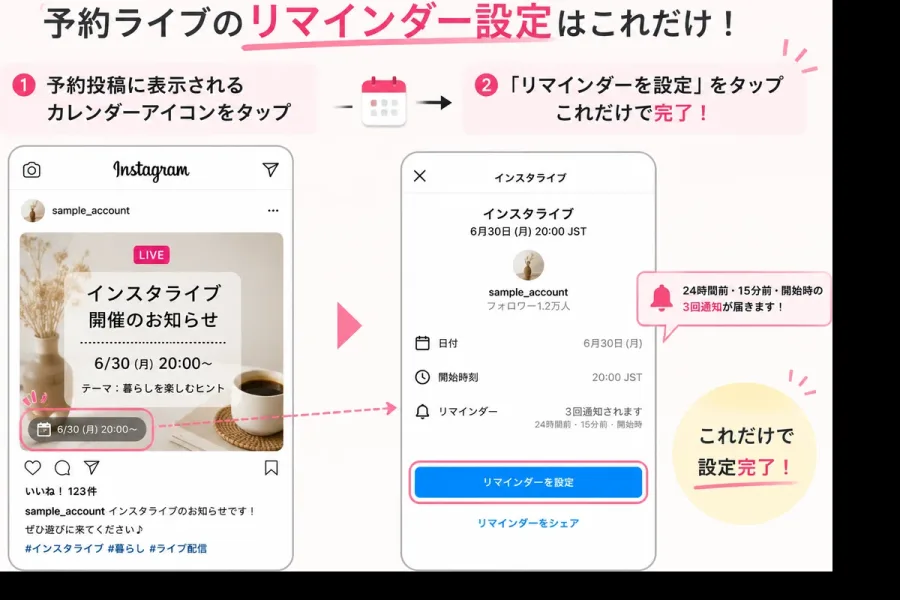
また、予約ライブには通常のライブ開始通知とは別にリマインダー機能があります。Metaの日本語公式発表では、予約したライブについて、開始24時間前・15分前・開始時刻にリマインダーを受け取れる機能が紹介されています。現在の画面や提供条件はアプリの更新状況によって異なる場合がありますが、見逃したくない配信では予約ライブのリマインダーも活用できます。
大切なのは、通知オンという一つの設定だけで、すべての通知経路が保証されるわけではないという点です。配信者別設定、アプリ内設定、OS設定、時間帯による制限をそれぞれ確認することが、最も合理的な対処法です。
インスタライブ通知が来ないことに関するよくある質問(FAQ)
Q1:インスタライブ通知をオンにしているのに届かないのはなぜ?
A1:配信者ごとのライブ通知、Instagramアプリ内のプッシュ通知、スマートフォン本体の通知許可のいずれかが無効になっている可能性があります。また、スリープモードや集中モード、省電力設定、アプリの不具合なども原因になります。3つの通知設定を順番に確認してください。
Q2:特定の人のインスタライブ通知だけ来ない場合はどうすればいい?
A2:その人のInstagramプロフィールを開き、ベルマークから「ライブ動画」を選択してください。通知がオフになっている場合は、すべての通知を受け取る設定に変更します。投稿通知とライブ通知は別々に管理されているため、両方を確認しましょう。
Q3:iPhoneでInstagramのライブ通知を受け取るには?
A3:iPhoneの「設定」から「アプリ」→「Instagram」→「通知」を開き、「通知を許可」をオンにします。加えて、集中モードやおやすみモードでInstagramが通知制限の対象になっていないか確認してください。
Q4:Androidでインスタライブ通知が届かない場合は?
A4:「設定」→「通知」→「アプリの通知」からInstagramの通知を許可してください。あわせて、おやすみモード、バッテリーセーバー、アプリのバックグラウンド使用制限も確認しましょう。
Q5:インスタライブ通知が遅れて届くのはなぜ?
A5:通信環境の不安定さ、集中モード、通知の要約、省電力機能、バックグラウンド処理の制限、Instagram側の一時的な不具合などが考えられます。通知が届かないのか、表示や音だけが遅れているのかも確認してください。
Q6:Instagramのスリープモードを解除するとライブ通知は届く?
A6:スリープモードが原因で通知が停止していた場合は、解除によって改善する可能性があります。ただし、配信者別通知やスマートフォン本体の通知許可も有効になっている必要があります。
Q7:バックグラウンド更新をオンにすれば通知は必ず届く?
A7:必ず届くわけではありません。バックグラウンド更新はアプリが新しいコンテンツを取得するための機能であり、プッシュ通知の許可とは別です。通知設定や通信環境もあわせて確認してください。
インスタライブ通知が来ない場合、最初に確認したいのは配信者ごとのライブ通知、Instagramアプリ内のプッシュ通知、iPhone・Android本体の通知許可です。
特定の人だけ通知が届かない場合はプロフィールのベルマーク、すべての人の通知が届かない場合はアプリと端末の設定を優先して確認しましょう。
それでも改善しない場合は、Instagramのスリープモード、iPhoneの集中モード、Androidのおやすみモードや省電力設定を見直し、アプリの更新やスマートフォンの再起動を試してください。
2026年のインスタライブ通知設定で押さえておきたいのは、アプリ内通知をオンにするだけでは不十分な場合があるということです。通知が届く仕組みを理解し、配信者側・アプリ側・端末側の3段階を確認すれば、原因を効率よく特定できます。
お気に入りの配信者のライブを見逃さないためにも、普段から通知設定と時間帯による制限を確認しておきましょう。
主な情報確認元: Meta公式ニュースルーム、Instagramヘルプセンター、Appleサポート、Google Androidヘルプ。特にスリープモードの名称変更、iPhoneの集中モード、Androidの省電力制限については公式案内を参照しています。