Fire TV StickでYouTubeを見ようとしたら、アプリが起動しない、画面が真っ黒になる、動画が読み込み中のまま止まる。昨日まで普通に使えていたのに突然再生できなくなると、故障したのではないかと不安になりますよね。
2026年11月16日現在、Fire TV StickでYouTubeが見れない場合、主に考えられる原因はYouTubeアプリの一時的な不具合、Wi-Fiなどの通信トラブル、Fire OSのバージョンや本体側の問題です。YouTube自体の障害やHDMI接続の問題が関係しているケースもあります。
Amazonの公式サポートでも、アプリが起動しない場合の対処として、本体の再起動、アプリのキャッシュ・データ消去、アプリの再インストール、システムアップデートを案内しています。初期化する前に、順番に確認すれば改善できる可能性があります。
【原因を解説】Fire TV StickでYouTubeが見れないのはなぜ?
Fire TV StickでYouTubeが再生できなくなる原因は、必ずしも本体の故障とは限りません。特に多いのが、アプリ内部に蓄積された一時データや、インターネット接続の不安定さです。
原因を見誤ると、必要のない初期化や買い替えをしてしまう可能性があります。まずは、どこに問題があるのかを整理しましょう。
1. YouTubeアプリのキャッシュやデータに問題があるYouTubeアプリは、動画の表示や再生をスムーズにするため、一時ファイルなどのキャッシュを保存しています。
しかし、キャッシュが蓄積したり、アプリのデータに不整合が発生したりすると、正常に起動できなくなることがあります。
代表的な症状は次のとおりです。
- YouTubeアプリを押しても起動しない
- ロゴが表示されたあとにホーム画面へ戻る
- アプリを開くと黒い画面になる
- 動画を選択しても再生が始まらない
- 読み込み中の表示から進まない
この場合は、アプリの強制停止やキャッシュ削除が有効な対処になります。
2. Wi-Fiやインターネット回線が不安定になっているFire TV StickがWi-Fiに接続されていても、インターネット通信が正常にできているとは限りません。
ルーターの一時的な不具合、電波干渉、通信速度の低下、同時接続端末の増加などによって、YouTubeの動画データを取得できなくなることがあります。
特に、YouTubeのホーム画面は表示されるのに動画だけ再生できない場合や、読み込みが何度も繰り返される場合は、通信環境を確認してください。
AmazonのWi-Fiトラブルシューティングでも、ネットワーク診断、Fire TVの再起動、Wi-Fiの再接続、モデムとルーターの再起動が案内されています。
3. Fire OSが古くなっているFire TV Stickの本体ソフトウェアであるFire OSが古い場合、アプリとの互換性や動作に問題が生じることがあります。
OSの更新が保留されていたり、アップデートが正常に完了していなかったりすると、YouTubeだけでなくほかのアプリにも不具合が発生する可能性があります。
Amazonは、アプリがクラッシュする、起動しない、応答しないといった問題の対処法として、Fire TVのシステムアップデートも推奨しています。
4. HDMIや電源などの接続に問題があるYouTubeアプリの問題に見えても、実際にはFire TV Stick本体への電源供給やテレビとのHDMI接続が原因になっている場合があります。
例えば、Fire TV Stickの画面全体が映らない場合と、Fire TVのホーム画面は正常なのにYouTubeだけ黒くなる場合では、原因が異なります。
前者ならテレビの入力切替、HDMI端子、電源アダプターを確認し、後者ならYouTubeアプリのキャッシュやデータを優先的に確認すると効率的です。
【症状別に比較】YouTubeが見れない原因と最初に試す対処法
同じ「YouTubeが見れない」という症状でも、画面の状態によって疑うべき原因は違います。
以下の表に、代表的な症状と原因、最初に試したい対処法をまとめました。
この比較で特に重要なのは、YouTubeだけが使えないのか、Fire TV Stick全体に問題があるのかという違いです。
例えば、Prime Videoなどほかの動画アプリが正常に動くなら、Wi-Fi全体よりもYouTubeアプリ側の問題を先に疑えます。反対に、複数のアプリで通信できない場合は、ネットワークや本体側の確認が優先です。
【具体的な対処法】Fire TV StickのYouTubeを復旧させる7つの手順
ここからは、実際にFire TV Stickを操作して改善を目指す方法を紹介します。
基本的には、簡単でデータへの影響が少ない方法から順番に試してください。
1. Fire TV Stickを再起動する最初に試したいのが、本体の再起動です。
一時的なメモリーの問題やアプリの動作不良であれば、再起動だけで改善することがあります。
操作方法は次のとおりです。
- Fire TV Stickのホーム画面から「設定」を開く。
- 「マイFire TV」または「端末とソフトウェア」を選択する。
- 「再起動」を選択する。
- 本体が再起動したらYouTubeを開く。
メニューから再起動できない場合は、Fire TV Stickの電源アダプターをコンセントから抜き、約1分待ってから再接続してください。
Amazonの公式サポートでも、アプリが起動しない場合は設定メニューからの再起動、または電源アダプターを1分間外す方法が案内されています。
2. YouTubeアプリのキャッシュを削除する再起動しても直らない場合は、YouTubeアプリのキャッシュを削除します。
キャッシュとは、アプリが動作するときに一時的に保存するデータです。これを削除しても、通常はアプリ自体やYouTubeアカウントは削除されません。
操作手順は次のとおりです。
- Fire TV Stickの「設定」を開く。
- 「アプリケーション」を選択する。
- 「インストール済みアプリケーションを管理」を開く。
- 一覧から「YouTube」を選択する。
- 「キャッシュを消去」を選択する。
- ホーム画面に戻り、YouTubeを起動する。
キャッシュを消去した後は、アプリが一時データを作り直すため、最初の起動に少し時間がかかることがあります。
Amazonの公式手順でも、設定からアプリケーション管理を開き、対象アプリのキャッシュを消去する方法が案内されています。
3. YouTubeアプリのデータを消去するキャッシュを削除しても改善しない場合は、「データを消去」を試します。
キャッシュ削除とデータ消去は似ていますが、役割が異なります。
- キャッシュ削除:一時的に保存されたファイルを削除する。
- データ消去:アプリの保存データや設定をリセットする。
操作手順は次のとおりです。
- 「設定」を開く。
- 「アプリケーション」を選択する。
- 「インストール済みアプリケーションを管理」を開く。
- 「YouTube」を選択する。
- 「データを消去」を選択する。
- 確認画面が表示されたら実行する。
- YouTubeを再起動する。
注意点は、ログイン情報やアプリ内の設定がリセットされる可能性があることです。再度Googleアカウントでログインする必要が生じる場合があります。
キャッシュ削除で直らなかった場合に実施し、最初からデータ消去することは避けたほうがよいでしょう。
4. Wi-Fiを再接続してルーターを再起動するYouTubeが読み込み中のまま止まる場合や、動画の途中で頻繁に止まる場合は、通信環境を確認しましょう。
最初に、スマートフォンをFire TV Stickと同じWi-Fiに接続してYouTubeを再生します。スマートフォンでも再生できない場合は、家庭内のネットワークやインターネット回線に問題がある可能性があります。
Fire TV Stick側のWi-Fiを再接続する手順は以下のとおりです。
- 「設定」から「ネットワーク」を開く。
- 接続中のWi-Fiネットワークを選択する。
- 必要に応じてメニューボタンからネットワークを削除する。
- Wi-Fi一覧から自宅のネットワークを選ぶ。
- パスワードを入力して再接続する。
改善しない場合は、モデムとルーターの電源を抜き、1分ほど待ってからモデム、ルーターの順番で電源を入れ直します。
Amazonは、Fire TV Stickのネットワーク診断についても案内しています。「設定」→「ネットワーク」を開き、リモコンの再生/一時停止ボタンを押すと、対応機種ではネットワーク状態を確認できます。
5. Fire OSを最新バージョンにアップデートするアプリの再起動や通信環境の改善でも直らない場合は、Fire OSの更新状況を確認します。
Fire OSのアップデート方法は次のとおりです。
- Fire TV Stickの「設定」を開く。
- 「マイFire TV」または「端末とソフトウェア」を選択する。
- 「バージョン情報」を開く。
- 「アップデートを確認」を選択する。
- 更新が表示されたら画面の指示に従ってインストールする。
アップデート中は電源を抜かず、完了するまで待ちましょう。
なお、機種やFire OSの画面表示によってメニュー名が異なる場合があります。Amazonの公式サポートでも、「My Fire TV」または「Device & Software」から「About」を開き、システムアップデートを確認する手順が示されています。
6. YouTubeアプリを再インストールするキャッシュ削除やデータ消去、OSの更新でも改善しない場合は、YouTubeアプリを一度アンインストールして再インストールする方法があります。
アプリのファイルや更新状態に問題がある場合、再インストールによって正常に動作する可能性があります。
具体的な手順は以下のとおりです。
- 「設定」を開く。
- 「アプリケーション」を選択する。
- 「インストール済みアプリケーションを管理」を開く。
- 「YouTube」を選択する。
- 「アンインストール」を選択する。
- ホーム画面に戻り、検索機能から「YouTube」を検索する。
- Amazon Appstoreから公式YouTubeアプリをダウンロードする。
GoogleのYouTubeヘルプでも、Fire TVの場合はホーム画面またはアプリストアでYouTubeを検索し、アプリをダウンロードする手順が案内されています。
7. テレビのHDMI端子と電源を確認するアプリの問題ではなく、Fire TV Stickの画面全体が映らない場合は、テレビ側の接続も確認してください。
次のポイントをチェックします。
- テレビの入力切替がFire TV Stickを接続したHDMI端子になっているか
- HDMI端子にFire TV Stickがしっかり接続されているか
- 電源アダプターやUSBケーブルが正しく接続されているか
- 別のHDMI端子に接続すると正常に映るか
特に、テレビのUSB端子から給電している場合や、接続環境を変更した直後に画面が消える場合は、電源とHDMIの接続状態を見直しましょう。
Fire TVのホーム画面が正常に表示され、YouTubeだけが黒くなる場合は、HDMIよりもアプリ側のトラブルを優先して調べるのが効率的です。
【2026年11月最新】YouTubeの障害情報とAmazon Appstoreでダウンロードできない場合
Fire TV Stickの設定を何度も変更する前に、YouTube側で障害が発生していないか確認することも大切です。
サービス側の障害であれば、利用者の端末に問題がなくても動画を再生できなくなることがあります。
YouTubeに現在、大規模な障害は発生している?2026年11月16日時点で確認できるYouTube公式ヘルプコミュニティの既知の問題一覧には、過去に発生した複数の障害と、その解消状況が掲載されています。
例えば、2026年9月15日には、テレビやゲーム機などのリビング向け端末でYouTubeアプリにログインできない問題が報告されました。その後、TeamYouTubeの担当者が調査結果を公表し、問題は解消したと案内しています。
また、9月7日には主に米国テキサス州で、YouTube TVの黒い画面や通常のYouTubeアプリのサムネイルが表示されない問題が発生しました。こちらも後日、修正済みと発表されています。
こうした事例からも、黒い画面や読み込み不良が必ずしもFire TV Stick本体の故障を意味するわけではないことが分かります。
一方、障害情報を集約するStatusGatorの2026年11月16日時点の表示では、YouTubeは稼働中とされていました。ただし、直近24時間に296件のユーザー報告があったと掲載されています。これはユーザーからの報告数であり、世界規模の障害や日本国内の障害を確定する数字ではありません。
そのため、YouTubeが見れないときは、次の順番で確認するのがおすすめです。
1. スマートフォンでもYouTubeが再生できないか確認する。
2. YouTube公式ヘルプコミュニティの既知の問題を確認する。
3. 同じWi-Fiでほかの動画配信サービスが利用できるか試す。
4. Fire TV Stick側の再起動やアプリのキャッシュ削除を行う。
「YouTubeを検索しても表示されない」「ダウンロードボタンが押せない」「インストールが途中で止まる」といった場合は、アプリの起動不具合とは別の問題として考えます。
まずはFire TV Stickのホーム画面からYouTubeを検索し、Amazon Appstoreに公式アプリが表示されるか確認してください。
Googleの公式ダウンロード案内でも、Fire TVではホーム画面またはアプリストアからYouTubeを検索してダウンロードする方法が紹介されています。
検索結果に表示されない場合は、次の項目を確認しましょう。
- Wi-Fiに正常に接続されているか
- Fire OSに保留中のアップデートがないか
- Amazon Appstoreが正常に起動するか
- Fire TV Stickの再起動後も検索結果が表示されないか
- 使用している端末がアプリの対応条件を満たしているか
なお、YouTubeの公式アプリは2019年7月にAmazon Fire TVシリーズ向けの提供が発表されました。現在もGoogleの公式ヘルプにはFire TVが対応プラットフォームとして掲載されています。したがって、YouTubeがFire TV全体で利用終了になったと考える必要はありません。
非公式サイトから配布されているAPKファイルを安易にインストールするのは避け、Amazon Appstoreから正規のアプリを入手するようにしてください。
YouTubeとYouTube TVは別のサービスもう一つ注意したいのが、通常のYouTubeとYouTube TVを混同しないことです。
通常のYouTubeは動画共有サービスですが、YouTube TVは主に米国向けに提供されているテレビ放送系の配信サービスです。障害情報を検索すると、両方のサービスの情報が一緒に表示される場合があります。
Fire TV Stickで普段見ている動画やチャンネルが再生できない場合は、通常のYouTubeアプリに関する情報を優先して確認してください。
【初期化は最後】Fire TV Stickを工場出荷状態に戻す前の注意点
ここまで紹介した方法をすべて試してもYouTubeが見れない場合は、Fire TV Stickの初期化を検討します。
ただし、初期化は通常の再起動やアプリのデータ消去とは異なり、本体を工場出荷時の状態に戻す操作です。
Amazonの公式サポートによると、初期化するとアカウント情報やダウンロード済みコンテンツが削除されます。アプリ内購入などの情報についても、必要に応じて事前に確認しておきましょう。
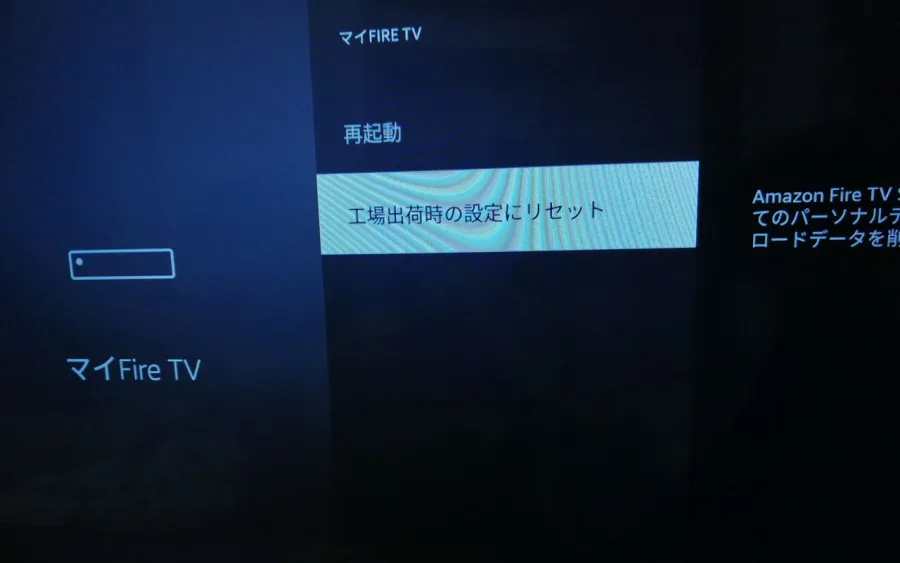
Fire TV Stickの初期化方法設定画面から初期化する場合は、次の手順で操作します。
- Fire TV Stickの「設定」を開く。
- 「マイFire TV」を選択する。
- 「工場出荷時の設定にリセット」を選択する。
- 確認画面で初期化を実行する。
- 再起動と初期設定が完了するまで待つ。
機種やソフトウェアの画面によっては、「端末とソフトウェア」などのメニューから操作する場合があります。
リモコンを使用する方法として、Amazonは戻るボタンとナビゲーションリングの右側を同時に10秒間長押しする方法も案内しています。初期化を実行する前には、画面上の確認表示を必ず確認してください。
初期化する前に確認したい5つのポイント初期化を実行する前に、次の項目を確認してください。
- YouTubeアプリのキャッシュを削除したか
- アプリデータの消去を試したか
- Wi-Fiとルーターの再接続を試したか
- Fire OSのアップデートを確認したか
- YouTubeアプリの再インストールを試したか
加えて、ほかの動画配信アプリが正常に動作するかも確認しましょう。
YouTubeだけが見れないのであれば、初期化しても問題が解消しない可能性があります。逆に、複数のアプリが起動せず、本体の動作も不安定な場合は、初期化によって改善する可能性があります。
初期化しても改善しない場合は、電源アダプター、HDMI接続、本体の故障なども考えられるため、Amazonのサポートに相談する段階です。
【よくある質問】Fire TV StickでYouTubeが見れないときの疑問(FAQ)
Q1:Fire TV StickでYouTubeが急に見れなくなったのはなぜ?
アプリの一時的な不具合、Wi-Fiの通信障害、Fire OSの更新不足などが主な原因です。まずはFire TV Stickを再起動し、YouTubeアプリのキャッシュを削除してください。スマートフォンでも同じWi-Fiを使ってYouTubeを再生できるか確認すると、通信側の問題かどうかを判断しやすくなります。
Q2:Fire TV StickでYouTubeが真っ黒になった場合はどうすればいい?
YouTubeだけが黒い場合は、アプリの再起動やキャッシュ削除を試してください。Fire TV Stickのホーム画面まで黒くなっている場合は、HDMI端子、テレビの入力切替、電源アダプターを確認しましょう。
Q3:YouTubeが読み込み中のまま止まる場合は故障?
必ずしも故障ではありません。Wi-Fiの電波が弱い、ルーターが不安定、通信が混雑しているなどの原因が考えられます。ルーターの再起動やWi-Fiの再接続を試し、改善するか確認してください。
Q4:YouTubeアプリのデータを消去すると登録チャンネルも消える?
アプリのデータ消去は、Fire TV Stick内のアプリデータや設定をリセットする操作です。YouTubeアカウントに紐づく登録チャンネルや再生履歴などの情報は、通常はアカウント側に保存されています。再ログイン後に確認してください。
Q5:Fire TV Stickを初期化しないとYouTubeは直らない?
いいえ。再起動、キャッシュ削除、データ消去、Wi-Fiの再接続、Fire OSのアップデート、アプリの再インストールで改善するケースがあります。初期化は、これらの方法を試しても改善しない場合の最終手段です。
まとめ:Fire TV StickでYouTubeが見れないときは原因の切り分けが最優先
Fire TV StickでYouTubeが見れない場合、最初から故障や初期化を疑う必要はありません。
まずはアプリの不具合、Wi-Fiの通信状態、Fire OSのバージョンという3つのポイントを確認しましょう。
特におすすめしたい対処の順番は次のとおりです。
1. Fire TV Stickを再起動する。
2. YouTubeアプリのキャッシュを削除する。
3. 改善しなければアプリのデータを消去する。
4. Wi-Fiとルーターを再接続する。
5. Fire OSをアップデートする。
6. YouTubeアプリを再インストールする。
7. 最後の手段として本体を初期化する。
大切なのは、症状に合った対処法を選ぶことです。YouTubeだけが起動しないならアプリ側、複数のサービスが利用できないならネットワークや本体側を優先して確認してください。
2026年11月現在も、Fire TV StickはYouTubeの対応プラットフォームです。突然見れなくなったからといって、すぐに買い替える必要はありません。
一つずつ原因を切り分け、データへの影響が少ない方法から試すことで、余計な初期化や出費を避けながら、いつものYouTube視聴環境を取り戻せる可能性があります。