Amazonプライムを利用しなくなった、毎月の会費を節約したい、無料体験だけで終了したいなどの理由から、アマゾンプライム会員の退会を検討している人は少なくありません。しかし、実際に手続きを進めると、解約ボタンが複数表示されたり、会員資格の終了日を選択する画面が出てきたりして、どこまで操作すれば退会が完了するのか迷うことがあります。
2026年11月現在、Amazonプライムはスマートフォンのアプリやブラウザ、パソコンから解約できます。通常の解約であれば、次回更新日まで特典を使い続けることも可能です。一方、特典の利用状況によっては即時解約や会費の返金が選べる場合もあります。無料体験の自動更新、解約後のPrime Videoや配送特典、Amazonアカウントそのものを削除する場合との違いも含め、退会前に知っておきたいポイントを整理します。
【2026年最新】Amazonプライム会員の退会前に確認したい料金と基本ルール
Amazonプライムの退会手続きを始める前に、まず確認したいのが現在の契約内容と会費です。自分が月額プランなのか年額プランなのか、無料体験中なのかによって、解約後の請求や返金の扱いが異なります。
2026年11月現在のAmazonプライム会費Amazonが公開している公式案内では、通常のAmazonプライム会費は次のとおりです。同社の2026年7月16日更新の会員特典案内でも、これらの料金が掲載されています。
- 月額プラン:600円(税込)
- 年額プラン:5,900円(税込)
- 通常の無料体験:30日間
- Prime Student月額:300円(税込)
- Prime Student年額:2,950円(税込)
- Prime Student無料体験:6か月間
無料体験の対象となるかどうかは、Amazonアカウントの利用状況などによって異なります。また、Prime Studentは学生向けの別プランであり、通常会員とは料金や無料体験の条件が異なります。
Amazon公式の案内によると、プライム会員にはPrime Video、Prime Reading、Amazon Music Prime、Prime Gaming、お急ぎ便やお届け日時指定便の無料利用、プライム会員限定セールなどの特典があります。解約すると、これらの会員資格に紐づく特典も終了します。
出典:Amazon公式「Amazonプライム会員のメリット」2026年7月16日更新。
退会するとAmazonでの買い物もできなくなる?ここは誤解されやすいポイントです。Amazonプライムを解約しても、Amazonアカウントそのものは残ります。
通常のAmazonショッピング、注文履歴の確認、商品レビュー、Amazonポイントの利用などは、引き続きアカウントを通じて利用できます。ただし、プライム会員限定の送料無料特典やお急ぎ便無料などは利用できなくなります。
つまり、Amazonでの買い物を続けたいものの、月額料金や年会費だけを止めたい人は、アカウントを削除する必要はありません。
【スマホ・PC対応】Amazonプライムの退会手順をわかりやすく解説
Amazonプライムの解約は、スマートフォンでもパソコンでもオンラインで手続きできます。2026年現在は、Amazonショッピングアプリから操作する方法と、Safari・Chromeなどのブラウザから操作する方法があります。
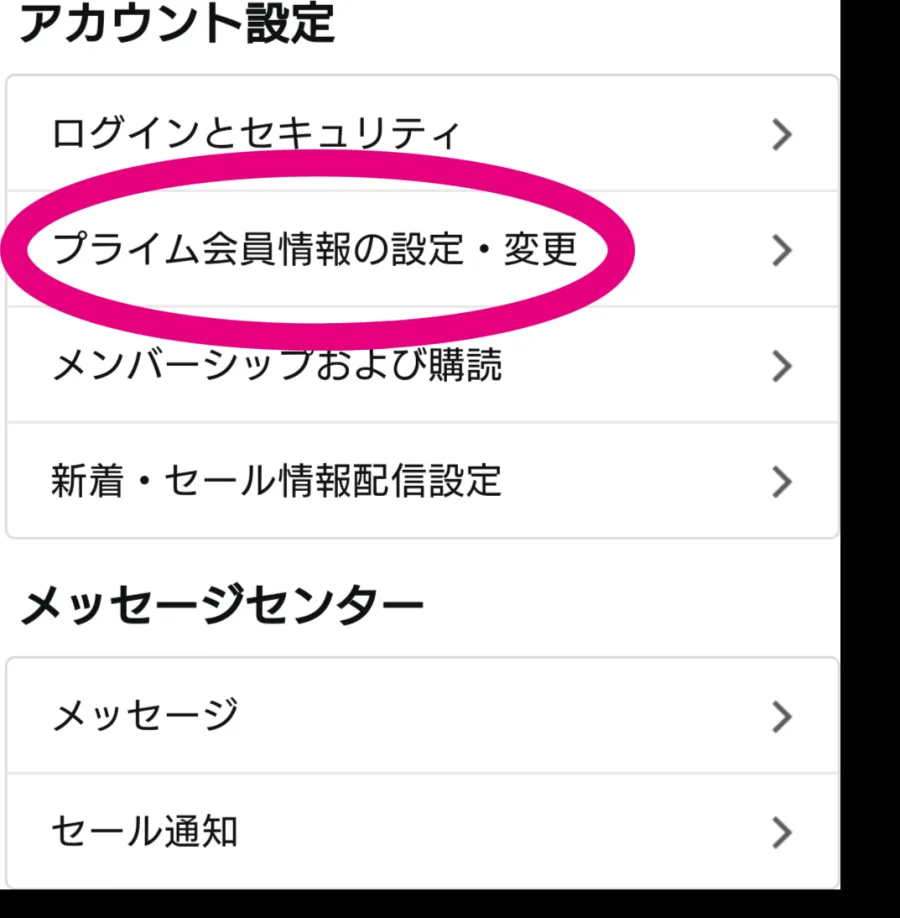
スマホのAmazonアプリから解約する方法iPhoneとAndroidでは基本的な操作の流れは共通しています。アプリのバージョンによってメニュー名や表示位置が異なる場合がありますが、次の順番で進めます。
- Amazonショッピングアプリを開く。退会したいAmazonアカウントでログインします。
- 「アカウント」を選択する。画面下部の人型アイコンなどからアカウント画面へ進みます。
- 「会員資格およびサブスクリプション」を開く。アカウント設定内にある会員関連のメニューを選択します。
- プライム会員情報を開く。「プライム会員設定」や「プライム会員情報の管理、キャンセルなど」から会員情報を表示します。
- 「プライム会員資格を終了し、特典の利用を止める」を選ぶ。解約の案内画面に進みます。
- 「特典と会員資格を終了」を選択する。画面を下までスクロールして最終確認へ進みます。
- 終了日を確認して確定する。表示された終了日を確認し、「同意して終了する」などの最終ボタンを押します。
特に注意したいのは、途中で「会員資格を終了し、特典の利用を止める」を押しただけでは、必ずしも解約が完了していないことです。最終確認画面まで進み、終了日が表示されたことを確認してください。
スマホのブラウザから解約する方法アプリのメニューが見つからない場合は、スマートフォンのブラウザから操作する方法もあります。
- SafariまたはChromeでAmazon.co.jpを開く。
- 解約したいAmazonアカウントにログインする。
- アカウントサービスから「プライム会員情報」を開く。
- 「プライム会員情報の管理、キャンセルなど」を選択する。
- 「プライム会員資格を終了し、特典の利用を止める」を押す。
- 「特典と会員資格を終了」を選択する。
- 終了日と解約条件を確認して確定する。
アプリの操作でうまく進めない場合でも、ブラウザから同じAmazonアカウントにログインすれば、会員情報を確認して解約できる場合があります。
PC・パソコンから解約する方法パソコンの場合も基本的な操作はスマホのブラウザ版と同じです。画面が大きいため、会員情報や解約条件を確認しながら進めやすいという利点があります。
- パソコンのブラウザでAmazon.co.jpを開く。
- 画面右上の「アカウント&リスト」からアカウントサービスへ進む。
- 「プライム会員情報」を選択する。
- 「プライム会員情報の管理、キャンセルなど」を開く。
- 「プライム会員資格を終了し、特典の利用を止める」をクリックする。
- 確認画面で「特典と会員資格を終了」を選ぶ。
- 終了日を確認して、最後の確定ボタンをクリックする。
最後に「プライム会員資格は○年○月○日に終了します」といった案内が表示されれば、次回更新日で終了する手続きが完了した目安になります。
Amazonの画面では、解約を続ける代わりに会員資格を継続したり、一時停止したりする選択肢が表示される場合もあります。目的に合ったボタンを選ぶことが大切です。
これらの操作手順は、2026年7月に更新されたアプリオの実機検証記事でも紹介されています。
【無料体験も対象】Amazonプライムの自動更新停止と解約タイミング
Amazonプライムを無料体験だけで終了したい場合、最も注意したいのが自動更新です。無料体験期間が終了すると、原則として有料会員に自動移行するため、会費を発生させたくない場合は期間終了前に解約手続きを済ませておく必要があります。
Amazonプライムの無料体験は途中で解約できる無料体験中であっても、Amazonプライムはいつでも解約できます。無料体験の終了日を迎えるまで待つ必要はありません。
無料体験期間中に解約手続きを行い、終了日を迎えて会員資格が終了する設定にしておけば、通常は有料会員への自動移行を防げます。
例えば、無料体験の終了日が11月30日と表示されている場合、その日付より前に解約手続きを済ませ、会員資格の終了予定日が11月30日になっていることを確認します。
無料体験の途中で解約手続きをしたからといって、必ずしもその場で特典が利用できなくなるわけではありません。終了予定日まで利用できる設定になっているか、画面に表示された日付を確認してください。
無料体験終了前に自動更新を止める方法基本的には有料会員と同じ手順で手続きできます。
- Amazonのプライム会員情報を開く。
- 無料体験の終了予定日を確認する。
- 「プライム無料体験と特典利用を止める」などの解約メニューを選ぶ。
- 確認画面を進み、会員資格の終了を確定する。
- 無料体験の終了日と自動更新が停止していることを確認する。
また、Amazonの会員情報画面では、更新前に通知を受け取る設定を選択できる場合があります。2026年の解約手順を紹介するアプリオの記事では、会員資格終了の3日前に通知を受け取る方法も案内されています。
ただし、通知は解約手続きそのものではありません。通知を設定しただけでは自動更新が止まらないため、無料体験終了後に料金を発生させたくない人は、解約完了まで操作する必要があります。
Amazonプライムはいつ解約するのが得なのか有料会員の場合、解約タイミングには大きく分けて2つの考え方があります。
1つ目は、次回更新日で会員資格を終了する方法です。現在の会員期間が終わるまでPrime Videoや配送特典などを利用したい人に向いています。手続きが完了していれば、次回の更新後に新しい会費が発生しないようにできます。
2つ目は、今すぐ会員資格を終了する方法です。特典をほとんど利用していない場合など、利用状況によって選択できることがあります。即時解約を選ぶと、その時点からプライム特典が利用できなくなりますが、返金対象となる場合があります。
重要なのは、即時解約が常にお得とは限らないことです。すでに特典を利用している人は、返金額が少なくなる、あるいは返金が発生しない場合もあります。その場合、次回更新日まで特典を使うほうが合理的です。
【会費・返金・特典】Amazonプライムを退会すると何が変わる?
解約手続きをする際、多くの人が気にするのが「すでに支払った会費は戻るのか」「Prime Videoはいつまで見られるのか」「翌月も請求されるのか」という点です。
これらは解約方法と会員特典の利用状況によって異なります。特に返金は単純な日割り計算ではないため、仕組みを理解しておく必要があります。
Amazonプライム会費の返金条件Amazonのヘルプ案内では、プライム特典を利用していない有料会員について、現在の会員期間中の会費全額を返金する取り扱いが示されています。返金処理は通常2~3営業日以内とされています。
一方、すでに特典を利用している場合は、利用状況に応じて返金額が変わる可能性があります。利用した特典の内容や回数によって、全額返金ではなく一部返金になったり、返金されなかったりするケースもあります。
ここでいう特典には、Prime Videoの対象作品の視聴やプライム配送特典の利用などが含まれます。会員登録直後だから必ず全額返金される、という仕組みではありません。
返金の有無や金額を確かめたい場合は、解約画面に表示される返金内容を確認するか、Amazonカスタマーサービスに問い合わせる方法が確実です。
解約後もPrime Videoや配送特典は使える?次回更新日での解約を選んだ場合、基本的には表示された会員資格終了日まで特典を利用できます。
ただし、終了日を過ぎると、プライム会員向けのPrime Video対象作品やPrime Reading、Amazon Music Prime、Prime Gaming、対象商品の送料無料などが利用できなくなります。
特に注意したいのは、解約手続きをした日と特典が実際に終了する日が同じとは限らないことです。会員資格を終了する予約をした段階では、まだ特典を利用できる場合があります。
一方、即時解約を選択した場合は、その場で会員資格が終了するため、以後は特典を利用できません。
退会後の会費請求と返金の関係解約したはずなのにクレジットカードの明細にAmazonプライムの会費が表示される場合、必ずしも解約に失敗したとは限りません。
クレジットカードの場合、Amazon側の請求処理日と実際の口座引き落とし日は異なります。解約前に確定した請求が、カード会社の締め日や支払日によって後から引き落とされることもあります。
そのため、解約後に請求が発生した場合は、まずAmazonのプライム会員情報で会員資格の終了日を確認し、次に注文・支払い履歴とカード明細を照合することが大切です。
解約パターン別の会費・特典・返金比較それぞれの違いを整理すると、次のようになります。
| 契約・手続きの種類 | 会費・請求 | 特典の利用 | 返金の扱い |
|---|---|---|---|
| 無料体験中に解約 | 無料期間終了後の有料更新を停止 | 設定された終了日まで利用可能な場合がある | 通常、無料期間分の返金は発生しない |
| 有料会員・特典未使用 | 次回更新以降の請求を停止 | 即時終了を選択する場合がある | 現在の会員期間の会費全額が返金対象となる場合がある |
| 有料会員・特典利用済み | 次回更新以降の請求を停止 | 更新日まで利用できる場合がある | 利用状況によって一部返金または返金なし |
| 次回更新日で解約 | 次回更新の会費請求を停止 | 会員資格終了日まで利用可能 | 通常の未使用期間の日割り返金とは異なる |
| 携帯会社などのパートナー経由 | 契約先の請求条件による | パートナー側の終了日や条件による | 契約先とAmazonの条件により異なる |
なお、返金の可否は契約状況やAmazon側の判断によって変わります。特に携帯電話会社などを通じて登録した場合は、Amazonに直接登録したケースと同じ手順で処理できるとは限りません。
出典:Amazon公式会員案内、Amazonカスタマーサービスの返金案内、アプリオの2026年7月更新記事、NTTドコモの案内。
【解約できない原因】Amazonカスタマーサービスへの相談と退会確認メール
Amazonプライムを解約しようとしても、会員情報の画面が見つからなかったり、手続きを終えたはずなのに会費が請求されたりすることがあります。
こうした場合、操作ミスだけでなく、契約経路や登録アカウントの違いが関係している可能性があります。
Amazonプライムを退会できない主な理由1. 別のAmazonアカウントにログインしている
Amazonアカウントを複数持っている場合、買い物に使用しているアカウントとプライム会員登録をしたアカウントが異なる可能性があります。会費が請求されているメールアドレスや電話番号を確認し、正しいアカウントでログインしてください。
2. 最終確認まで操作していない
解約画面で「プライム会員資格を終了し、特典の利用を止める」を選んだだけでは、手続きが完了していない場合があります。確認画面を最後まで進め、終了予定日が表示されているか確認しましょう。
3. 会員資格の継続を選んでしまった
解約手続きの途中には、会員資格を継続する選択肢が表示されることがあります。誤って継続を選ぶと、解約が取り消される可能性があります。
4. 携帯電話会社などを通じて契約している
ドコモなどのパートナーを経由してAmazonプライムを登録した場合、請求や解約の管理が通常のAmazon直接契約とは異なります。契約先の専用ページでの手続きが必要になる場合があります。
NTTドコモの公式案内では、契約時の状況によって、ドコモ側の解約手続きに加えてAmazon側の手続きが必要になるケースと、ドコモ側の手続きで会員資格も終了するケースが説明されています。
5. Prime Videoだけを契約している
AmazonプライムとPrime Video単独の登録は、必ずしも同じ契約ではありません。Prime Videoのみを契約している場合は、Prime Video側のアカウント設定から登録をキャンセルする必要があります。
Amazon公式のPrime Videoヘルプでも、モバイルサービスプロバイダーなどの第三者を通じて登録した場合は、登録先の事業者に問い合わせるよう案内されています。
Amazonプライムの解約確認メールはいつ届く?解約が完了すると、Amazonから登録メールアドレス宛に自動更新解除などを知らせる確認メールが届く場合があります。
メールの内容だけでなく、Amazonのプライム会員情報画面でも会員資格の状態を確認してください。
特に次の3点を確認すると安心です。
- プライム会員資格の終了予定日が表示されている。
- 会員資格の継続や再開を促す表示ではなく、終了予定の状態になっている。
- 登録メールアドレスに解約確認の通知が届いている。
確認メールが見当たらない場合は、迷惑メールフォルダや受信拒否設定も確認しましょう。メールが届かないことだけを理由に解約失敗と判断せず、会員情報画面で契約状態を確認が必要です。
Amazonカスタマーサービスで退会する方法自分で操作しても解約できない場合や、返金の対象になるか判断できない場合は、Amazonカスタマーサービスに相談できます。
主な問い合わせ方法は、チャットと電話です。
- Amazonのカスタマーサービスを開く。
- 「Amazonプライム会員」に関する項目を選択する。
- 「会員情報管理」「キャンセル」などの問い合わせ項目に進む。
- 必要に応じてチャットまたは電話による問い合わせを選択する。
- 退会希望であること、請求状況、返金希望の有無を伝える。
問い合わせる際は、登録メールアドレス、会員資格の更新日、直近の請求日、利用した特典の有無を整理しておくと説明がスムーズです。
特に、意図せず会員登録してしまった場合や、解約したはずなのに請求が続いている場合は、会員資格の状態と返金対象になるかを一緒に確認するとよいでしょう。
【間違えやすい】Amazonプライム退会とAmazonアカウント削除の違い
Amazonプライムの退会を考える人のなかには、Amazonそのものを使わなくなるため、アカウントを削除したいと考える人もいます。
しかし、プライム会員資格の終了とAmazonアカウントの閉鎖は、まったく異なる手続きです。目的を間違えると、購入履歴やデジタルコンテンツなど、必要な情報にアクセスできなくなる可能性があります。
プライム会員だけを解約する場合Amazonプライムの退会は、会員制サービスの契約を終了する手続きです。Amazonアカウントはそのまま残るため、通常のショッピングや注文履歴の確認などは引き続き利用できます。
Amazonを買い物目的で利用し続ける人や、今後プライムに再加入する可能性がある人は、この方法が適しています。
Amazonアカウントそのものを削除する場合Amazon公式ヘルプでは、アカウントの削除を「アカウントの閉鎖と個人情報の削除のリクエスト」として案内しています。
手続きでは、閉鎖対象のアカウントにログインし、関連するサービスを確認したうえで、閉鎖理由を選択します。その後、アカウントを完全に閉鎖してデータを削除することに同意し、「アカウントを閉じる」を選択します。
加えて、確認用のメールまたはSMSが送信され、リクエストの確認には5日以内の返信が必要です。
アカウントが閉鎖されると、注文履歴や購入明細書へのアクセス、Amazonギフトカード残高の利用、Prime Videoの購入済みコンテンツ、Kindleコンテンツ、Amazon Photosなど、アカウントに関連するさまざまなサービスが利用できなくなります。
Amazon公式ヘルプでは、閉鎖したアカウントは復元できず、再びAmazonのサービスを利用するには新しいアカウントを作成する必要があると説明されています。
退会とアカウント削除はどちらを選ぶべき?毎月の会費を止めたいだけなら、Amazonプライムの解約で十分です。アカウントを閉鎖する必要はありません。
一方、Amazonのサービス自体を完全に利用しなくなり、関連するデータやサービスへのアクセスを失っても問題がない場合は、アカウント閉鎖を検討する選択肢があります。
ただし、アカウント閉鎖を申請する前には、ギフトカード残高、注文履歴、領収書、Kindleの購入コンテンツ、写真データなどを確認しておきましょう。
プライム会費を止めることと、Amazonに紐づくすべてのサービスを終了することは別の判断です。必要なデータを残したいなら、プライムだけを退会する方法を選ぶのが基本です。
【よくある質問】アマゾンプライム会員退会に関するFAQ
Q1:Amazonプライムは解約した瞬間に特典が使えなくなりますか?
A1:必ずしもそうではありません。次回更新日で解約する設定なら、原則として会員資格終了日までPrime Videoや配送特典などを利用できます。一方、即時解約を選んだ場合は、その時点で特典が終了します。
Q2:Amazonプライムの無料体験中に解約すれば料金はかかりませんか?
A2:無料体験期間の終了前に自動更新を停止し、会員資格の終了予定日が正しく表示されていれば、通常は有料会員への移行を防げます。無料体験の終了日と解約状態を必ず確認してください。
Q3:Amazonプライムを退会するとAmazonアカウントやポイントも消えますか?
A3:通常のプライム会員解約ではAmazonアカウントは残り、保有するAmazonポイントも原則として消えません。Amazonアカウントそのものを閉鎖する場合は、注文履歴やデジタルコンテンツ、ギフトカード残高などにも影響するため注意が必要です。
Q4:Amazonプライムを解約したのに会費が引き落とされたのはなぜですか?
A4:解約前に確定した請求がカード会社の締め日や支払日の関係で後から引き落とされた可能性があります。また、最終確認まで操作していない、別のアカウントで契約している、パートナー経由の契約が残っている可能性もあります。会員資格の終了日と請求履歴を確認してください。
Q5:Amazonプライムの解約後、再加入できますか?
A5:再加入は可能です。ただし、以前の無料体験を再び利用できるとは限りません。無料体験の対象になるかどうかは、登録画面に表示される案内やアカウントの利用状況によって異なります。
アマゾンプライム会員退会で最も大切なのは、解約操作を完了させることだけではありません。自分の契約状況に合った終了方法を選び、会費の請求や特典の利用終了日まで確認することです。
2026年11月現在、Amazonプライムの通常会費は月額600円、年額5,900円です。無料体験中の人は、有料会員への自動更新を防ぐため、期間終了前に解約手続きを済ませておきましょう。
有料会員の場合は、次回更新日まで特典を利用するか、返金対象となる可能性がある即時解約を選ぶかを判断する必要があります。特典をほとんど利用していない人は返金条件を確認し、日常的に利用している人は残りの会員期間を使い切る方法も検討できます。
また、解約が完了したかどうかは、確認メールだけでなくプライム会員情報画面でも確かめることが大切です。携帯電話会社などを通じて契約した場合は、登録先の契約条件も確認してください。
【プロの結論】 Amazonプライムをやめたいだけなら、アカウント削除ではなくプライム会員資格だけを終了する方法が適切です。会費の節約を目的にするなら、次回更新日と返金条件を確認し、無料体験中なら自動更新を確実に停止する。この3点を押さえれば、不要な請求や大切な購入データの消失を避けながら、安心して退会できます。
手続き後も不明な請求がある場合や、返金の対象になるか判断できない場合は、Amazonカスタマーサービスに相談し、会員資格の終了状態と返金状況を確認しましょう。