スマートフォンやパソコンのアイコンが小さくて見づらい、反対に大きすぎてホーム画面が使いにくいと感じたことはないだろうか。アイコンの大きさは、iPhone・Android・Windows 11・Macそれぞれの設定から変更できる。ただし、端末によって調整できる範囲や操作方法は大きく異なる。iPhoneでは標準機能で小・大を切り替えられ、Galaxyではアイコンサイズをスライダーで調整できる機種がある。Windows 11ならCtrlキーとマウスホイールを使った拡大・縮小も可能だ。
2026年11月現在、iOS 26やAndroid、Samsung One UIなどではホーム画面のカスタマイズ機能が充実している。一方、アイコンの大きさだけを変えたいのに、画面全体や文字まで大きくなってしまうケースもある。ここでは各メーカーの公式サポート情報をもとに、端末別の具体的な操作手順、変更できない原因、元に戻す方法まで整理する。
【基本知識】アイコンの大きさ変更とは?最初に知っておきたい仕組み
アイコンの大きさ変更とは、ホーム画面やデスクトップに表示されるアプリ、フォルダー、ショートカットなどの視覚的なサイズを調整する操作を指す。
ただし、すべてのアイコンが同じ仕組みで管理されているわけではない。
スマートフォンでは、ホーム画面を管理するランチャーやOSの表示設定がアイコンのサイズを決める。パソコンでは、デスクトップの表示設定やDockの環境設定などが関係する。
アイコンサイズと画面表示サイズは別物最初に区別しておきたいのが、アイコンサイズと画面全体の表示倍率だ。
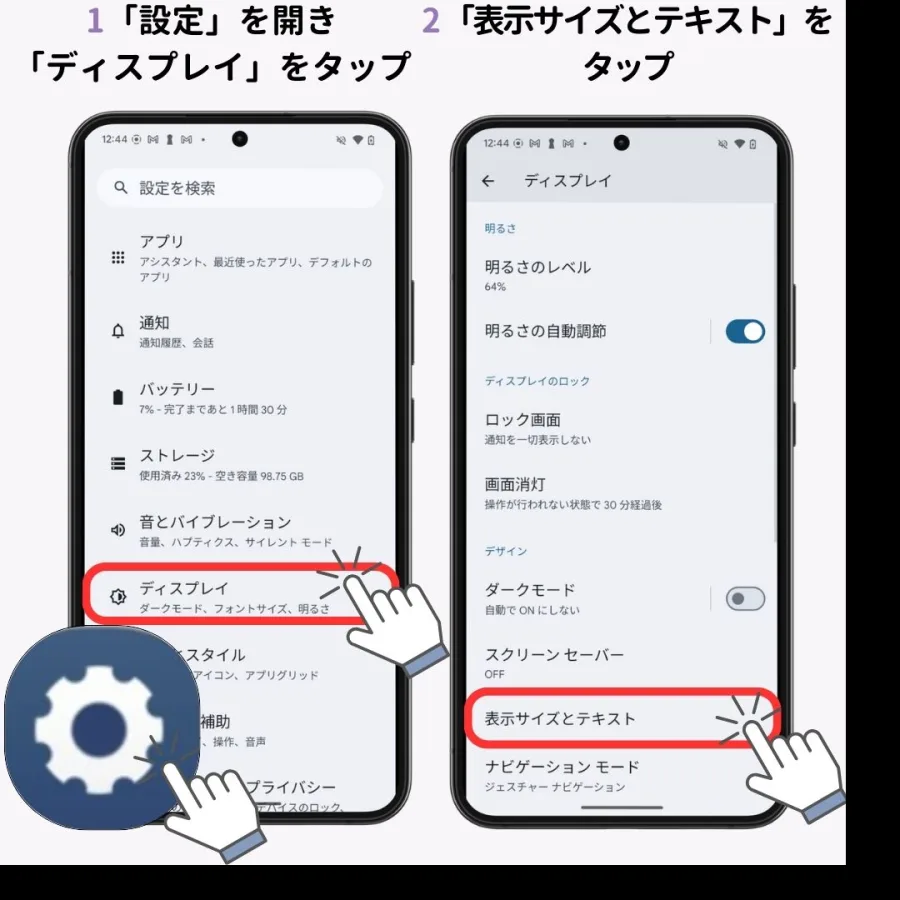
例えば、Androidの「表示サイズ」を変更すると、アイコンだけでなく文字や画面上の操作要素まで大きくなる場合がある。
Windows 11の「拡大縮小」も同様で、アイコンだけを変更する設定ではない。
一方、Windowsのデスクトップアイコン設定やMacのデスクトップ用アイコンサイズ設定なら、比較的対象を限定して調整できる。
つまり、目的に応じて設定場所を選ぶことが大切だ。
アイコンを大きくする・小さくするメリットアイコンを大きくする主なメリットは、視認性と操作性の向上だ。
- アプリの位置や種類を見分けやすくなる。
- タッチ操作で目的のアプリを選びやすくなる。
- 小さな文字やアイコンが苦手な人でも操作しやすくなる。
- よく使うアプリを見つけやすくなる。
反対に、小さくするとホーム画面やデスクトップに多くのアイコンを配置できる。
ただし、サイズを小さくしすぎると誤操作が増えたり、アプリ名が読みづらくなったりする。見た目だけでなく、実際の使いやすさを基準に調整したい。
【2026年最新版】iPhone・Android・Windows・Macのアイコンサイズ変更方法
ここからは、端末別の具体的な操作方法を紹介する。
1.iPhone:iOS 26でアプリアイコンを大きくする方法iOS 26では、ホーム画面のカスタマイズ機能からアプリアイコンのサイズを変更できる。
Appleの公式ユーザーガイドでも、小さいアイコンと大きいアイコンの切り替えが案内されている。
操作手順
1. iPhoneのホーム画面を開く。
2. アイコンのない空白部分を長押しする。
3. アプリアイコンが揺れ始めたら、画面上部の「編集」をタップする。
4. 「カスタマイズ」を選択する。
5. 表示された設定から「大」を選ぶ。
6. ホーム画面に戻って変更を確認する。
元のサイズに戻したい場合は、同じ画面で「小」を選択すればよい。
iOS 26で注意したいポイント
大きいアイコンを選ぶと、アプリ名のラベルが表示されなくなる。
そのため、アイコンの絵柄だけでアプリを判別するのが難しい人には、標準の小さいサイズが向いている。
また、iOS 26のカスタマイズ機能には、アイコンの外観を変更する機能もある。
- ライト:明るい外観にする。
- ダーク:暗い外観にする。
- クリア:透明感のある外観にする。
- 色合い調整:好みの色味を加える。
これらはアイコンの見た目に関する設定であり、サイズ変更とは別の項目だ。
アイコンの色だけ変えたい場合は外観設定、アイコンそのものを大きくしたい場合はサイズ設定を使い分けよう。
2.Android:ホーム画面のアイコンサイズを変更する方法Androidはメーカーやホームアプリによって設定項目が異なる。
そのため、すべてのAndroidスマートフォンに共通する操作手順はない。
Google Pixelでは、Google公式サポートにホーム画面のアイコンサイズを選択する手順が掲載されている。
Pixelでの操作手順
1. ホーム画面の空いている場所を長押しする。
2. 「壁紙とスタイル」をタップする。
3. ホーム画面の設定画面に進む。
4. 「レイアウト」を選択する。
5. アイコンサイズを選ぶ。
6. 「適用」をタップする。
機種やOSのバージョンによって表示項目が異なる場合がある。
また、Androidではホーム画面のグリッド設定も重要だ。
例えば、1行に配置するアイコンの数を増やすと、表示できるアプリ数は増える一方、アイコンが小さくなる場合がある。
逆に、配置数を減らせばアイコンを大きく表示できることもある。
ただし、グリッドの変更とアイコンそのもののサイズ変更は、必ずしも同じ操作ではない。
3.Galaxy:One UIでアプリアイコンを調整する方法Samsung Galaxyでは、One UIのホーム画面設定にアイコンサイズを調整する機能が用意されている。
Samsung Singaporeの公式サポート情報では、One UI 7のホーム画面におけるアプリサイズ変更機能が紹介されている。
基本的な操作手順
1. Galaxyの「設定」を開く。
2. 「ホーム画面」をタップする。
3. 「アプリとウィジェットのスタイル」を選択する。
4. アプリサイズのスライダーを確認する。
5. スライダーを左右に動かしてサイズを調整する。
小・中・大の表示を確認しながら、自分に合う大きさに変更できる。
なお、機種やOne UIのバージョン、地域によって設定項目が異なる場合がある。
Good LockのHome Upでさらに細かく調整する方法Galaxyには、標準設定に加えてGood Lockというカスタマイズ用アプリがある。
その中の「Home Up」は、ホーム画面のレイアウトやアイコン表示などを調整するためのモジュールだ。
利用できる環境では、次の手順でアイコンサイズの設定を確認できる。
1. Galaxy StoreなどからGood Lockを入手する。
2. Good Lockを起動する。
3. Home Upを開く。
4. Home Screenの設定に進む。
5. App Icon Settingが表示されていれば選択する。
6. アイコンサイズのスライダーを調整する。
Home UpはOne UIやモジュールのバージョンによって利用できる機能が変わる。過去のバージョンで紹介された調整範囲が、2026年のすべての端末で共通しているわけではない。
まずはOne UIの標準設定を確認し、さらに細かい調整が必要な場合にHome Upを検討するのがよい。
4.Windows 11:デスクトップアイコンを拡大・縮小する方法Windows 11では、デスクトップアイコンの大きさを簡単に変更できる。
Microsoftの公式サポートでは、右クリックメニューとマウスホイールを使う2種類の方法が紹介されている。
方法A:右クリックメニューで変更する
1. デスクトップの何もない場所を右クリックする。
2. 「表示」を選択する。
3. 次の3種類から希望のサイズを選ぶ。
- 大アイコン
- 中アイコン
- 小アイコン
選択すると、デスクトップ上のアイコンサイズが変更される。
方法B:Ctrlキーとマウスホイールで変更する
こちらは細かい調整をしたい場合に便利だ。
1. デスクトップの何もない場所をクリックする。
2. キーボードのCtrlキーを押し続ける。
3. マウスホイールを上方向に回すと拡大する。
4. 下方向に回すと縮小する。
右クリックメニューの3段階よりも細かく調整しやすい点が特徴だ。
ただし、変更されるのはデスクトップアイコンであり、タスクバーやスタートメニューのアイコンサイズとは別である。
5.Mac:デスクトップアイコンとDockのサイズを変更する方法Macでは、デスクトップアイコンとDockのサイズを別々に調整できる。
Appleの公式サポートでは、デスクトップのアイコンサイズとDockのサイズ・拡大表示について、それぞれ設定方法が案内されている。
デスクトップアイコンの変更手順
1. MacのデスクトップをControlキーを押しながらクリックする。
2. 「表示オプションを表示」を選択する。
3. 「アイコンサイズ」のスライダーを確認する。
4. スライダーを左右に動かす。
5. 好みの大きさになったら設定画面を閉じる。
アイコンのサイズだけでなく、グリッド間隔や文字サイズも調整できる。
Finderのフォルダー内で表示されるアイコンについても、表示形式に応じて「表示」から「表示オプションを表示」を開くことで変更できる。
Mac Dockのアイコンサイズ変更
Dockはデスクトップアイコンとは別の設定になっている。
1. Appleメニューを開く。
2. 「システム設定」を選択する。
3. 「デスクトップとDock」を開く。
4. 「サイズ」のスライダーを動かす。
5. 必要に応じて「拡大」のスライダーも調整する。
「サイズ」はDock全体の大きさを調整する機能で、「拡大」はポインタをアイコンに近づけたときに大きく表示する機能だ。
常に大きく表示したい場合と、必要なときだけ大きくしたい場合で使い分けられる。
【端末別比較】アイコンサイズ変更の設定場所と特徴を一覧で確認
ここまで紹介した操作方法を比較すると、端末ごとの違いがよく分かる。
| 端末・OS | 主な設定場所 | サイズ調整の特徴 | 注意点 |
|---|---|---|---|
| iPhone・iOS 26 | ホーム画面→編集→カスタマイズ | 小・大の切り替え | 大ではアプリ名が非表示 |
| Google Pixel | 壁紙とスタイル→レイアウト | アイコンサイズを選択 | 機種・バージョンに依存 |
| Galaxy・One UI 7 | 設定→ホーム画面→アプリとウィジェットのスタイル | スライダーで調整 | 対応状況に差がある |
| Galaxy・Good Lock | Home Up→Home Screen | 対応機能があれば追加調整 | モジュールのバージョンに依存 |
| Windows 11 | デスクトップ→表示 | 大・中・小、Ctrl+ホイール | デスクトップ全体に適用 |
| Mac | 表示オプション | スライダーで調整 | Dockとは設定が別 |
iPhoneを使っている人
標準機能だけで簡単に変更したい人に向いている。細かい数値調整ではなく、小・大の切り替えが中心だ。
Androidを使っている人
ホームアプリによって調整方法が異なるため、まず標準設定を確認したい。PixelやGalaxyなど、メーカー独自の設定がある機種では、標準機能だけで十分な場合もある。
Galaxyを使っている人
標準のOne UI設定を優先したい。Home Upは、さらにカスタマイズしたい人向けの選択肢となる。
Windows 11を使っている人
Ctrlキーとマウスホイールを使う方法が手軽だ。細かなサイズ変更を頻繁に行う場合にも便利である。
Macを使っている人
デスクトップ、Finder、Dockをそれぞれ調整したい人に向いている。用途ごとにサイズを変えられる点が特徴だ。
【トラブル解決】アイコンサイズを変更できない理由と元に戻す方法
アイコンの大きさを変更しようとしても、設定項目が見つからなかったり、操作しても反映されなかったりすることがある。
こうした場合は、設定の場所と変更対象が一致しているか確認したい。
アイコンサイズを変更できない主な原因1.OSや機種が機能に対応していない
同じAndroidでも、メーカーや機種によってホーム画面のカスタマイズ機能は異なる。
また、同じGalaxyでもOne UIのバージョンによって設定画面が変わることがある。
2.ホーム画面のグリッド設定を変更している
グリッドはアイコンの配置数や間隔を管理する設定だ。
グリッドを変えても、アイコンサイズ自体が希望どおりに変わるとは限らない。
3.画面表示サイズを変更している
AndroidやWindowsでは、画面全体の表示倍率を変える設定がある。
これを操作すると、アイコン以外の文字やアプリ画面まで大きくなる可能性がある。
4.ホームアプリやランチャーが制限している
Androidでは、標準ランチャー以外を使用している場合、メーカー標準の設定が反映されないことがある。
変更する際は、現在使用しているホームアプリの設定を確認しよう。
5.Good LockやHome Upが対応していない
Galaxyでは、One UIの更新に伴ってGood Lockのモジュールが更新される場合がある。
設定項目が見当たらない場合は、Home Upの更新状況や端末との互換性を確認する必要がある。
アイコンの大きさを元に戻す方法変更後に使いづらくなった場合は、以下の方法で調整し直せる。
iPhone
ホーム画面を長押しし、「編集」から「カスタマイズ」を開いて「小」を選ぶ。
Android・Pixel
「壁紙とスタイル」から「レイアウト」を開き、好みのアイコンサイズを再選択して適用する。
Galaxy
「アプリとウィジェットのスタイル」のスライダーを変更前の位置に戻す。標準的な表示にしたい場合は中サイズを目安に調整する。
Windows 11
デスクトップを右クリックし、「表示」から「中アイコン」を選択する。
Mac
デスクトップの「表示オプションを表示」を開き、アイコンサイズのスライダーを変更前の位置に戻す。Dockについても「デスクトップとDock」でサイズを再調整する。
なお、Macや一部Android端末では、変更前の位置を記憶していない場合に完全に同じ大きさへ戻すための共通リセットボタンが用意されているとは限らない。
ホーム画面の初期化やランチャーのデータ消去を安易に行うと、アイコンの配置やフォルダー構成まで失われる可能性がある。サイズだけを戻したい場合は、まず該当するスライダーや表示設定を操作しよう。
変更しても反映されない場合の確認順序設定を変えたのに見た目が変わらない場合は、次の順番で確認すると原因を切り分けやすい。
1. 変更した設定がホーム画面用かデスクトップ用か確認する。
2. 使用しているOSとバージョンを確認する。
3. ホームアプリやカスタマイズ用モジュールの対応状況を確認する。
4. 設定を再度適用し、画面を確認する。
5. 必要に応じて端末を再起動する。
特に、AndroidとGalaxyではホーム画面の設定とディスプレイ設定が分かれているため、変更対象を取り違えないようにしたい。
【プロの結論】アイコンサイズ変更で失敗しないための判断基準
アイコンの大きさを変更するときに大切なのは、単純に大きくすることではない。
どの画面の、どのアイコンを、どの程度見やすくしたいのかを整理することだ。
例えば、スマートフォンでよく使うアプリをすぐに見つけたい人は、ホーム画面のアイコンを大きくする方法が適している。一方、たくさんのアプリを一画面に並べたい人は、小さめのアイコンやグリッド設定の調整が便利だ。
パソコンでは、デスクトップアイコンだけが見づらいなら、Windowsの「表示」やMacの「表示オプション」を優先する。画面全体の文字やアプリも小さく感じる場合は、アクセシビリティ設定や表示倍率を検討するとよい。
大きいアイコンが向いている人- 小さなアイコンを見分けにくい人
- タッチ操作で押し間違いが多い人
- よく使うアプリを見つけやすくしたい人
- デスクトップをシンプルに整理したい人
- 多数のアプリを一画面に並べたい人
- ホーム画面の余白を増やしたい人
- デスクトップの作業スペースを確保したい人
- アイコンの配置を細かく整理したい人
第一に、アイコンの大きさと画面全体の表示倍率を混同しないこと。特にWindowsやAndroidでは、設定項目によって変更される範囲が大きく異なる。
第二に、メーカー独自の機能を優先して使うこと。iPhoneならiOSのカスタマイズ、GalaxyならOne UI、Windowsならデスクトップの表示設定というように、標準機能を活用すれば余計なアプリを追加する必要がない。
第三に、変更前の状態を確認してから調整すること。特にホーム画面のグリッドやランチャーの設定を変更すると、アイコンの配置にも影響する場合がある。
【よくある質問】アイコンの大きさ変更に関するFAQ
Q1:iPhoneのアプリアイコンだけを大きくできますか?
A1:iOS 26では、ホーム画面の「編集」から「カスタマイズ」を開き、「大」を選択することでアプリアイコンを大きくできます。ただし、大きい表示ではアプリ名が非表示になります。
Q2:Androidでアイコンを大きくする設定が見つかりません。
A2:Androidはメーカーやホームアプリによって設定場所が異なります。Pixelでは「壁紙とスタイル」から「レイアウト」を確認し、Galaxyでは「設定」から「ホーム画面」を開いてください。機種によってはグリッドや表示サイズの調整が中心となります。
Q3:GalaxyでGood Lockを使わなくてもアイコンサイズは変更できますか?
A3:対応するOne UIでは、標準のホーム画面設定からアプリサイズを調整できます。まず「アプリとウィジェットのスタイル」を確認し、追加の調整が必要な場合にGood LockのHome Upを検討してください。
Q4:Windows 11でアイコンを一つだけ大きくできますか?
A4:標準のデスクトップ設定では、Ctrlキーとマウスホイールを使った変更も含め、デスクトップアイコン全体のサイズが変わります。特定のアイコンだけを個別に拡大する標準機能はありません。
Q5:MacでDockだけ大きくすることはできますか?
A5:可能です。「システム設定」から「デスクトップとDock」を開き、「サイズ」のスライダーを調整してください。デスクトップ上のアイコンサイズには影響しません。
Q6:アイコンを大きくするとアプリのデータも変わりますか?
A6:通常、変更されるのは画面上の表示サイズです。アプリのデータや保存ファイルが大きくなるわけではありません。ただし、ホーム画面の配置やグリッドを変更した場合は、アイコンの並び方が変わることがあります。
Q7:アイコンサイズを変更するアプリをインストールする必要はありますか?
A7:基本的には必要ありません。iPhone、Pixel、Galaxy、Windows 11、Macには標準の設定機能があります。標準機能で対応できない細かな調整が必要な場合に限り、Androidの対応ランチャーやGalaxyのGood Lockなどを検討するとよいでしょう。
アイコンの大きさ変更は、iPhone・Android・Galaxy・Windows 11・Macで操作方法が異なる。
iPhoneのiOS 26ではホーム画面のカスタマイズから小・大を切り替えられる。Androidは機種ごとのホームアプリやレイアウト設定を確認し、GalaxyではOne UIのスライダーやGood LockのHome Upを活用できる。Windows 11ではCtrlキーとマウスホイール、MacではデスクトップやDockの個別設定が便利だ。
特に注意したいのは、アイコンサイズの変更と画面全体の拡大は別の機能だという点である。目的に合わない設定を変更すると、文字やアプリ画面まで大きくなり、かえって使いにくくなることもある。
まずは標準機能で少しずつ調整し、見やすさと操作性のバランスを確認することが失敗しないコツだ。自分の端末に合った設定を選び、毎日使うホーム画面やデスクトップを快適な環境に整えよう。
公式情報の参照先
- Apple:iOS 26のホーム画面カスタマイズガイド。
- Google:Pixelのホーム画面レイアウト・アイコンサイズ設定。
- Samsung:One UI 7のホーム画面・アプリアイコン設定。
- Microsoft:Windows 11のデスクトップアイコン変更と表示倍率。
- Apple:MacのデスクトップアイコンとDockのサイズ変更。